Canada, Sénégal
+1 (438) 788-3733 / +221 77 788 89 79

Documentation

Guide de EcoleCloud

Introduction

Qu'est-ce que EcoleCloud

EcoleCloud est un Logiciel en tant que Service sécurisé, qui permet la gestion et le suivi scolaires des apprenants, notamment celles des élèves du primaire, du secondaire et de l’Université, de n’importe où, à tout moment 24h/24 et 7j/7 et grâce à son module SMS intégré.

Back To Top

Les fonctionnalités

Cette rubrique présente quelques fonctionnalités importantes de notre Agenda Electronique.
  1. Générateur automatique d’emploi du temps :  ou SmartEDT est un générateur d'emploi du temps qui prend en compte les contraintes de temps ordinaires, souvent rencontrées pour la composition des classes ( Matières - Nombre d'heures - Jour - Ressources humaines).
  2. Envoi instantané de données par SMS : Désormais les circulaires ou notifications peuvent être envoyés en un temps record par la Direction via le module Correspondance. Aussi Toutes les notes et moyennes sont envoyées par SMS aux Parents après chaque disponibilité dans l'environnement.
  3. Calcul automatique des moyennes : A chaque modification d'une note, les moyennes d'une classe sont régénérées automatiquement. Et le format Electronique est disponible sur le compte Parent et le compte de l’élève.
  4. Paramétrage dynamique : EcoleCloud dispose de Paramètres pouvant permettre à l'établissement scolaire ou un membre autorisé de la  Direction de personnaliser son environnement.
  5. Aide à la décision : Analyse rapide de l'évolution du niveau des apprenants, leurs performances.

Back To Top

La création de compte et les Conditions

Dans la rubrique suivante on entend par "Acteur scolaire" ,  toute personne (Fondateur ou directeur d'école, Président d'ONG) œuvrant dans le secteur scolaire etc.
  • Que faut-il pour créer un compte sur la plateforme? Pour créer un compte, faut être un acteur scolaire et avoir un compte mail valide pour confirmer son compte sur la plateforme.
  • Qui crée ou peut créer un compte? Un acteur scolaire détenant des informations d'identité valides.
  • Où se crée le/un compte? Pour créer votre compte, veuillez-vous rendre directement sur le lien ci-contre: https://ecole.cloud/fr/register  (plus d'information dans le Guide rapide, article 2-2 Enregistrement d'un compte Fondateur)
  • Quand faut-il ou peut-on créer le/un compte? A tout moment de l 'année, l'acteur scolaire peut demander à implémenter cette solution.
  • Combien faut-il payer pour créer le/un compte? Aucun frais de paiement n'est nécessaire pour créer votre compte. Cette solution est gratuite pour l'établissement scolaire.
  • Combien de temps prend la mise en place d'un environnement créé? Tout se fait instantanément. L'acteur scolaire se sert de son compte mail pour valider la création du compte de l'établissement scolaire. Une fois le compte validé votre environnement est accessible et prêt à être exploité.

Notez que la validation du compte passe par un  lien qui est envoyé par courriel à l'adresse fournie. Pour réinitialiser votre mot de passe oublié, il recevra également un lien par courriel à cet effet.

  • Comment se passent les souscriptions? L'établissement n' a rien à payer. Ce sont les parents qui souscrivent auprès de l'établissement scolaire ( qui se doit de sensibiliser l'ensemble des parents d'élèves) . De ce fait l'établissement procède à une mise à disposition de l'information aux parents en temps réel.
  • Pourquoi devrait-on implémenter cette solution? Aujourd'hui plus que jamais l'informatique et la digitalisation font rage dans le secteur académique et scolaire.
    • Permettre aux Parents de bénéficier de l'accès aux données liées à leurs enfants de n'importe où avec un maximum de protection;
    • Faciliter l'échange entre parents, élèves et l'école;
    • Permettre aux parents ou Tuteurs de prendre des décisions rapidement si l'apprenant a besoin d'un accompagnement scolaire ou non.
Grâce à son archivage, EcoleCloud permet d'accéder aux données bien des années plus tard.

Back To Top

Guide rapide

Présentation de l'environnement

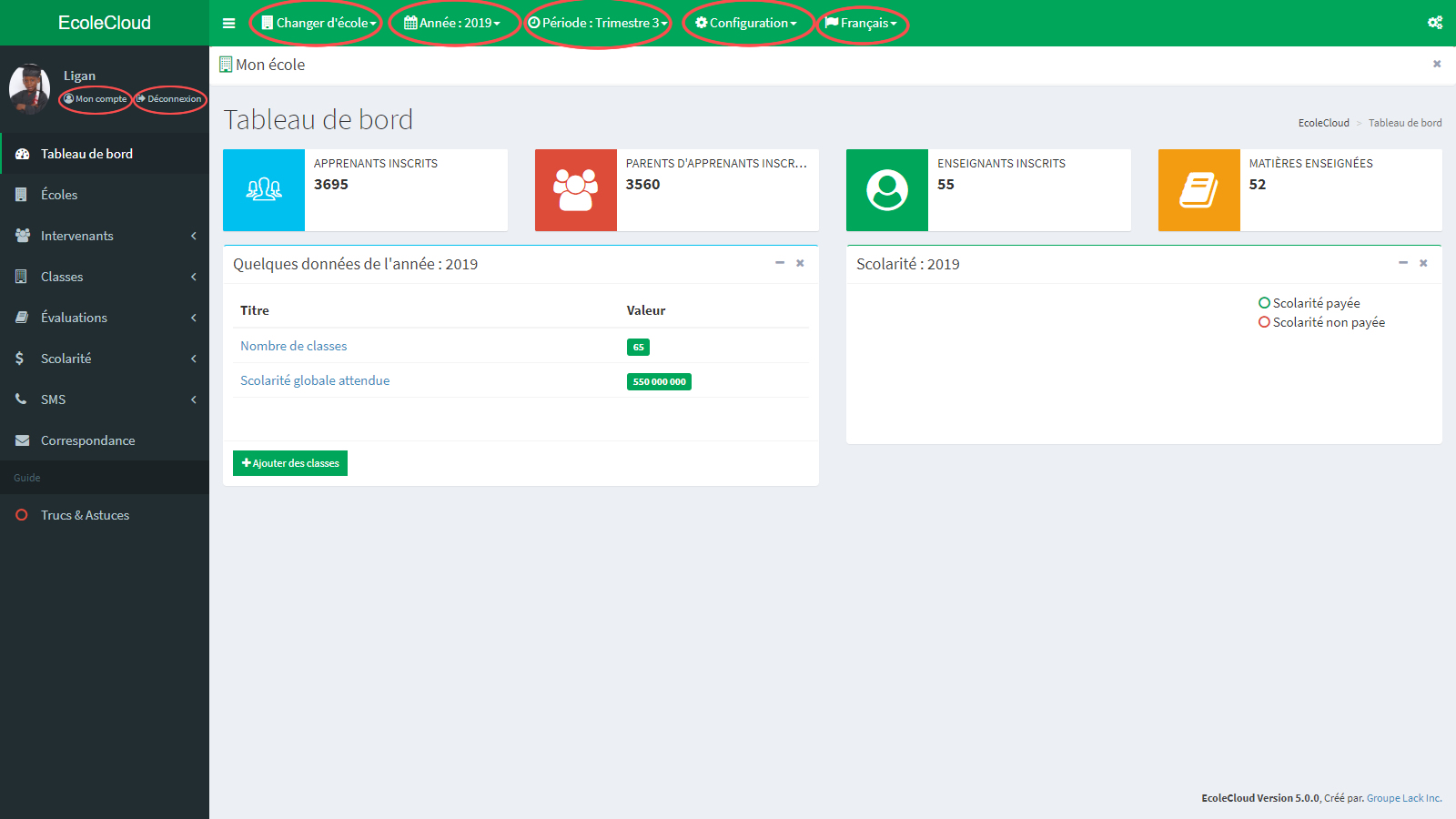
Présentation de l'environnement EcoleCloud (Espace de travail) :
  • Changer d'école: ce répertoire permet de permuter ou de basculer quand il y existe plusieurs établissements pour le même fondateur
  • Année (scolaire): ce répertoire permet de sélectionner l'année pour laquelle on souhaite afficher les informations à lire ou éditer.
  • Période ( Semestre / trimestriel): ce répertoire permet de sélectionner la période pour laquelle on souhaite afficher les informations de l'année à lire ou éditer.
EcoleCloud : Présentation de l'environnement
  • Configuration: ce répertoire possède des sous-répertoires comme Paramètres de l'école actuelle ( où se configure les différents paramètres pour l'établissement scolaire comme le modèle de calcul des moyennes- le nombre d'interrogation par défaut- etc...)
  • Langue: ce répertoire affiche les langues prises par la plateforme

Back To Top

Enregistrement d'un compte fondateur

Vous souhaiteriez vous enregistrer ou créer votre compte d'établissement. Cette rubrique présente les étapes à suivre pour aboutir à la création de votre compte
  • Rendez-vous sur notre page d’accueil ou notre plateforme : https://ecole.cloud/fr 
  • Cliquer sur le lien CONNECTEZ-VOUS en haut de votre écran ou accéder directement avec ce lien https://ecole.cloud/fr/login
  • Cliquer sur le bouton INSCRIPTION (ou utiliser directement le lien suivant : https://ecole.cloud/fr/register )
  • Sur le formulaire d'inscription Fondateur ou Acteur Scolaire veuillez remplir le formulaire puis accepter les termes et conditions de la politique de confidentialité avant d’enregistrer
  • Un courriel sera envoyé à l'adresse fournie. Merci de consulter votre boîte de réception ou, dans le cas échéant, votre SPAM et de procéder à une confirmation de votre compte.

Back To Top

Connexion

  • Rendez-vous sur notre page d’accueil ou notre plateforme : https://ecole.cloud/fr 
  • Cliquer sur le lien CONNECTEZ-VOUS en haut de votre écran ou accéder directement avec ce lien https://ecole.cloud/fr/login
  • Renseigner votre courriel (ou code de connexion) et votre mot de passe dans les champs réservés à cet effet
  • Cliquer sur le bouton Connexion

Back To Top

Infos de l'école

Pour mettre à jour les informations d'école, suivez la procédure suivante :
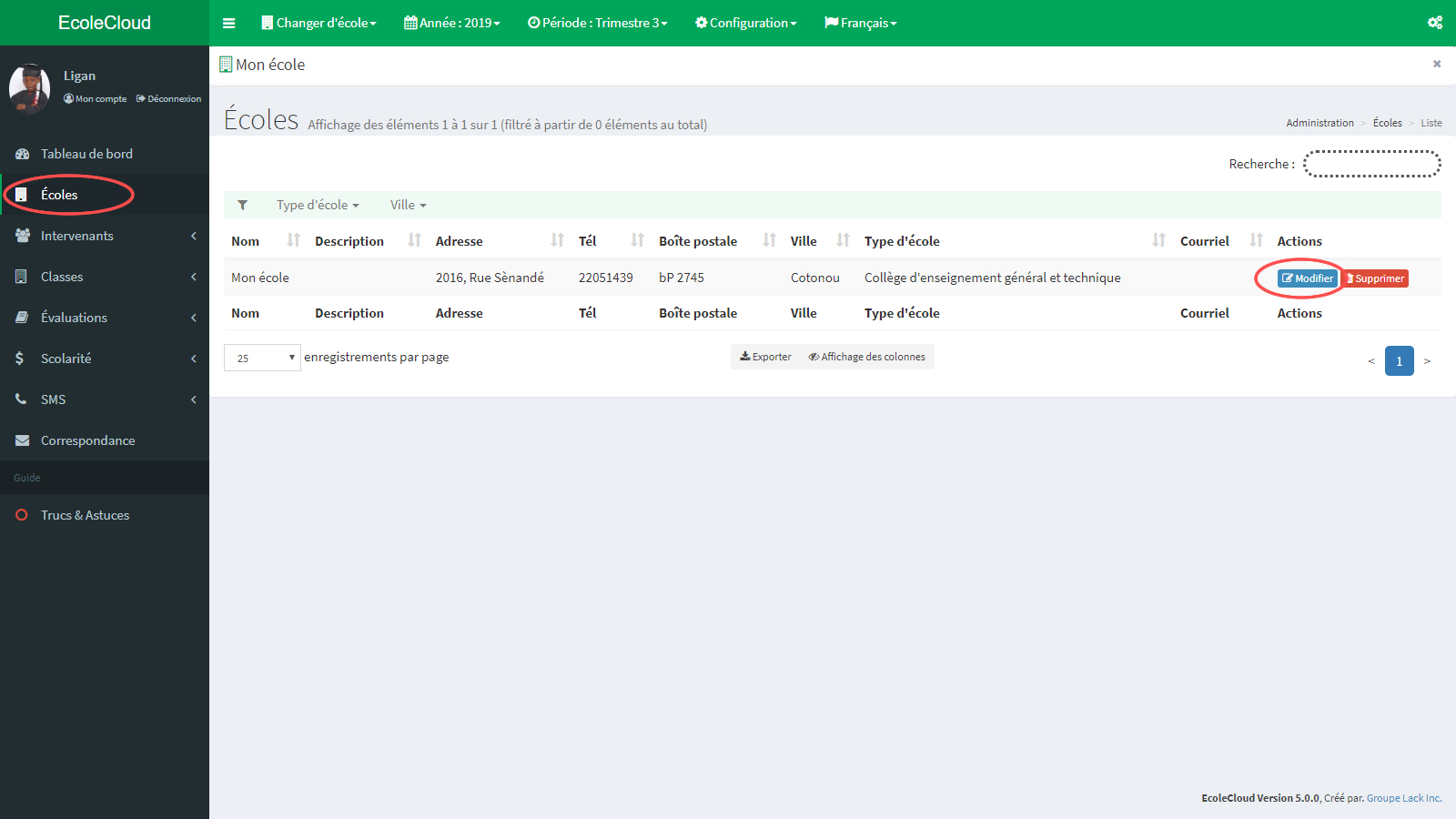
  • Cliquer le menu Écoles ( voir l'image ci-contre);
  • La liste de vos écoles apparaissent puis cliquer le bouton Modifier ( voir l'image ci-contre) de la ligne que vous voulez modifier.

Back To Top

Paramètres de l'école

Pour mettre à jour les paramètres de l'école, suivez la procédure suivante :
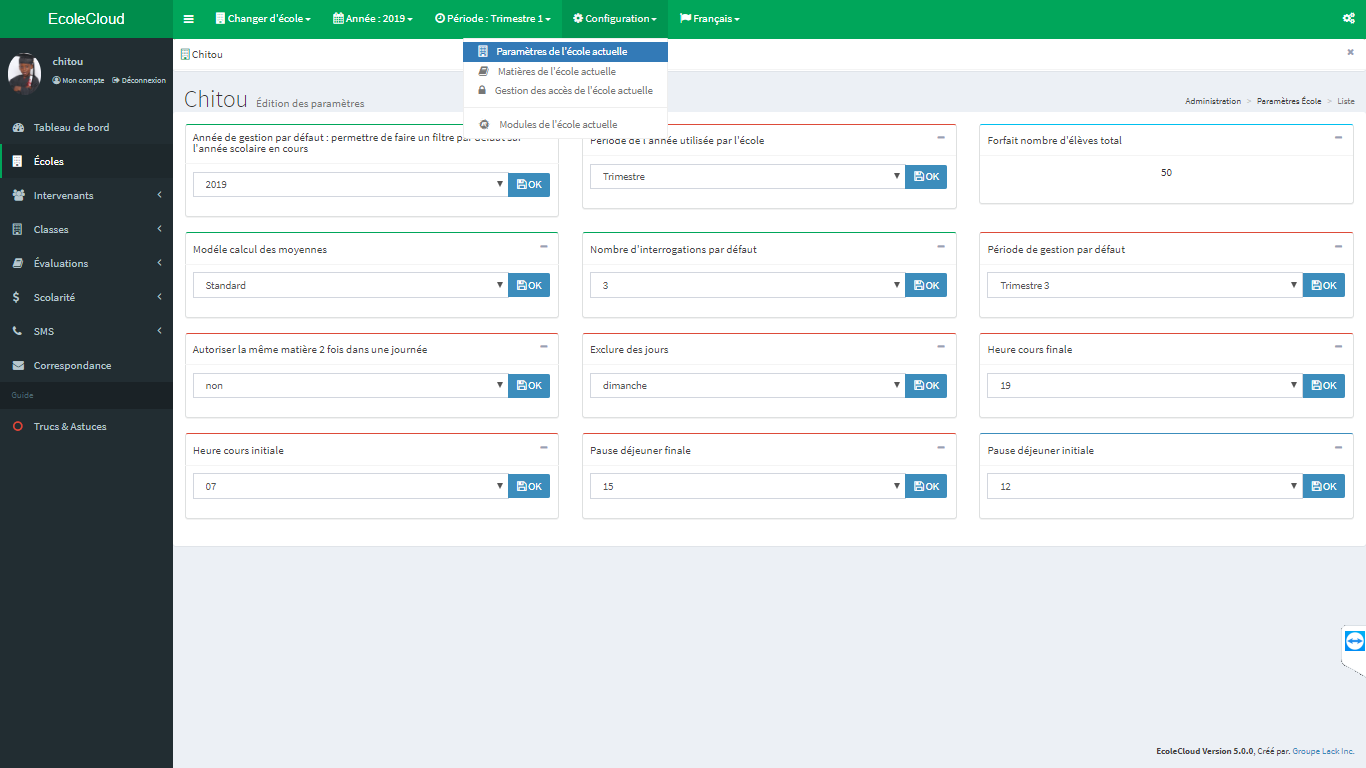
  • Cliquer dans le menu Configuration en haut de l'écran ( voir l'image ci-contre)
  • Cliquer sur le lien Paramètres de l'école actuelle. ( voir l'image ci-contre)

Back To Top

Gestion des enregistrements

Édition des données

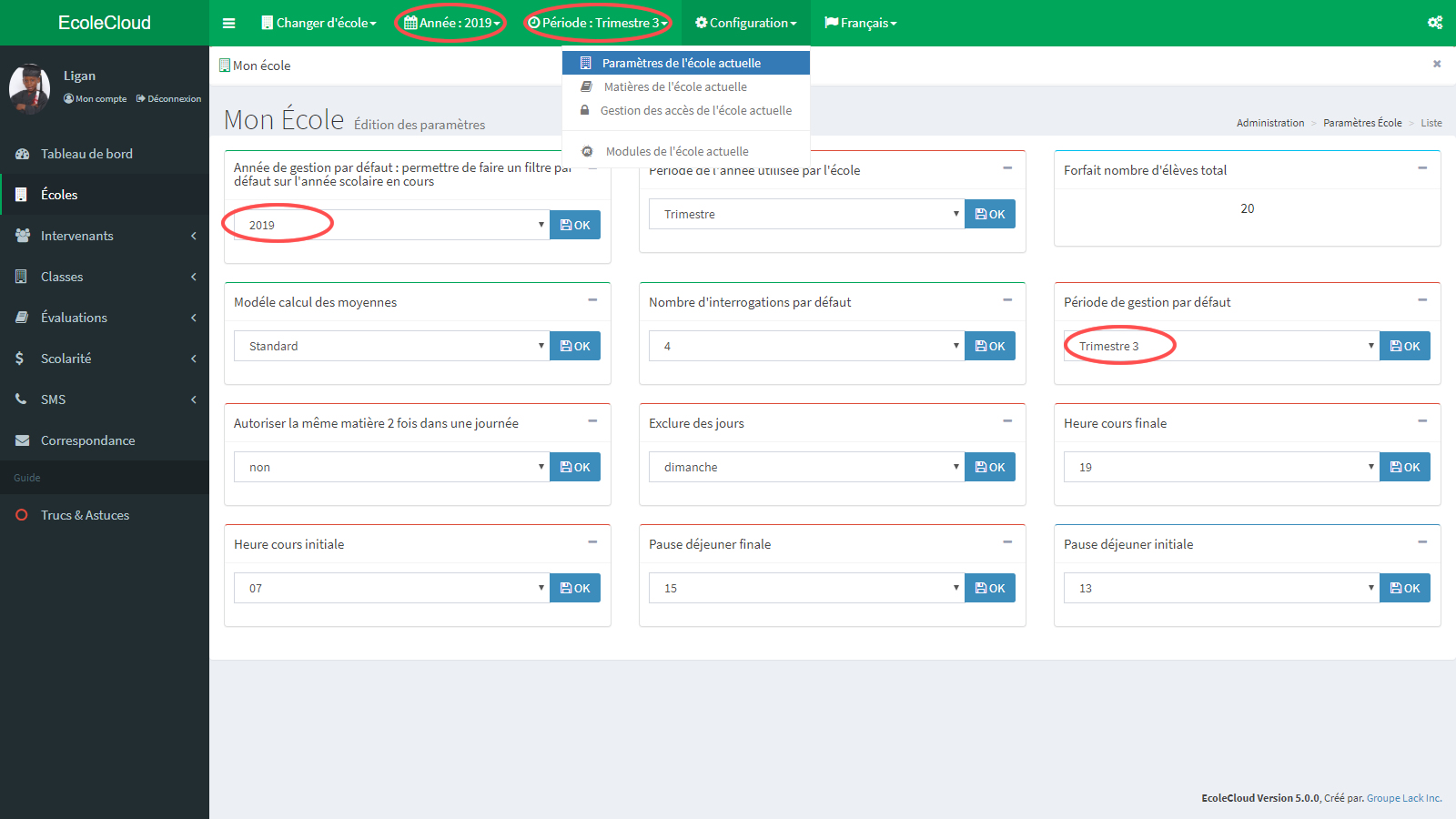
Pour ajouter ou modifier des données dans le système, il est important que l'Année  (voir l'image ci-contre) et la Période (voir l'image ci-contre) de navigation sélectionnées correspondent à ceux activés pour la période de gestion par défaut dans la configuration par la direction ( voir l'image ci-contre).

Autrement dit, lorsqu'une période est passée, la direction d'école active la période suivante. Les périodes passées restent en mode lecture seule alors la période active (par défaut) est en mode lecture/écriture.

EcoleCloud : Périodes courantes
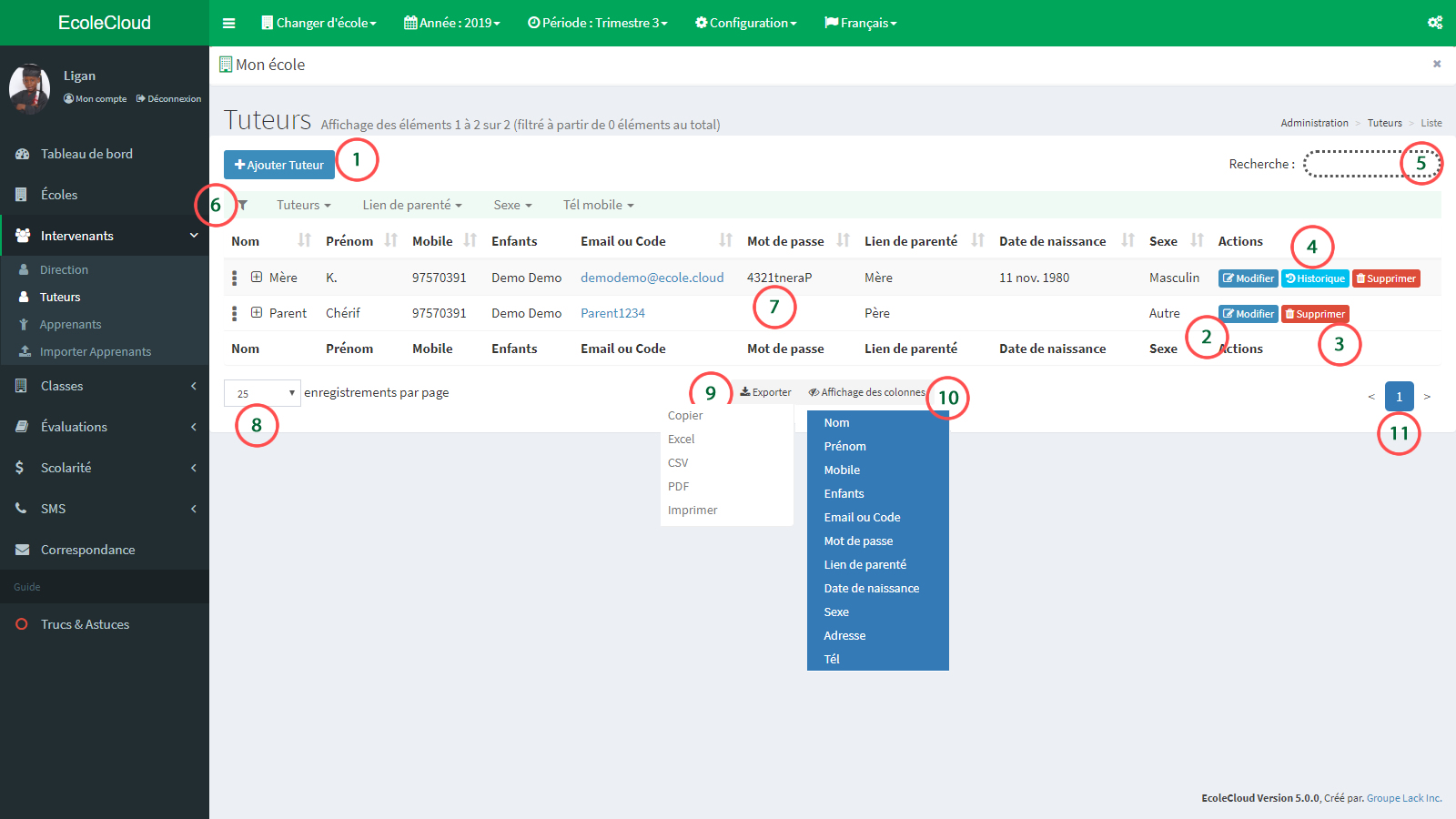
  1. Ajouter
  2. Modifier
  3. Supprimer
  4. Historique ou Audit
  5. Recherche
  6. Filtre
  7. Liste
  8. Nombre d'affichage
  9. Exportation
  10. Affichage des colonnes
  11. Navigation pagination
EcoleCloud : Gestions enregsitrements
 

Back To Top

Documentation

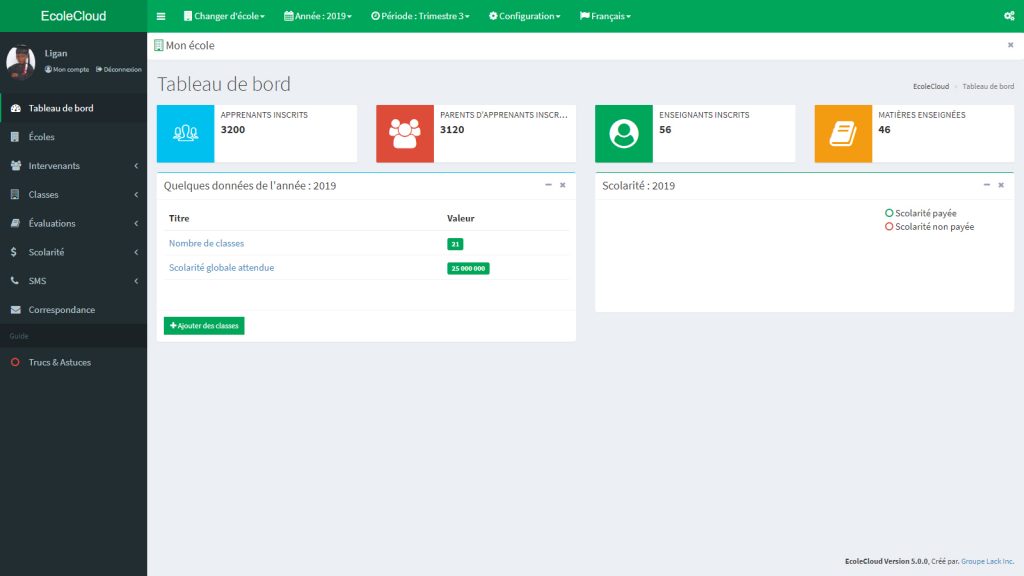
Tableau de bord

Ce répertoire résume les informations globales sur l'établissement scolaire comme le nombre de Parents ou le nombre d'Apprenants inscrits ou le nombre d'Enseignants et de Matières enseignées. EcoleCloud : Tableau de bord

Back To Top

Écoles

  • Ecole: ce répertoire affiche la liste des écoles créées et les informations sur chaque établissement scolaire créé sur le compte ouvert. Il y a moyen d' ajouter  ou de modifier ou de supprimer un établissement.
EcoleCloud : Gestion des écoles

Back To Top

Intervenants

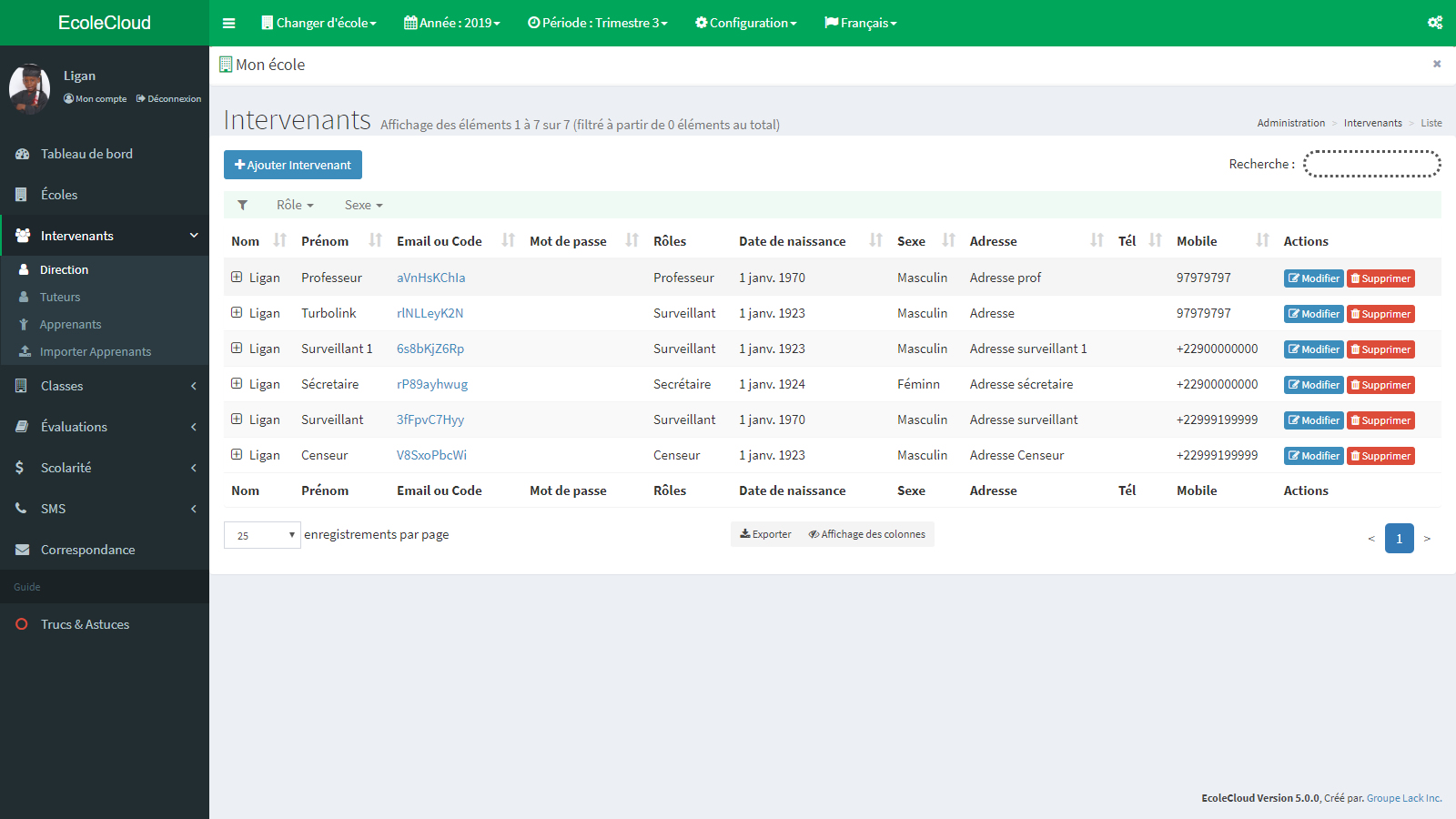
Ce répertoire regroupe les différents acteurs de l'établissement :
  • Direction: Ce répertoire permet de créer ou de modifier ou de supprimer les membre de la  direction comme le Directrice - Censeur- Surveillant-Secrétaire-Comptable- Professeur.
EcoleCloud : Gestion des intervenants de la direction
 
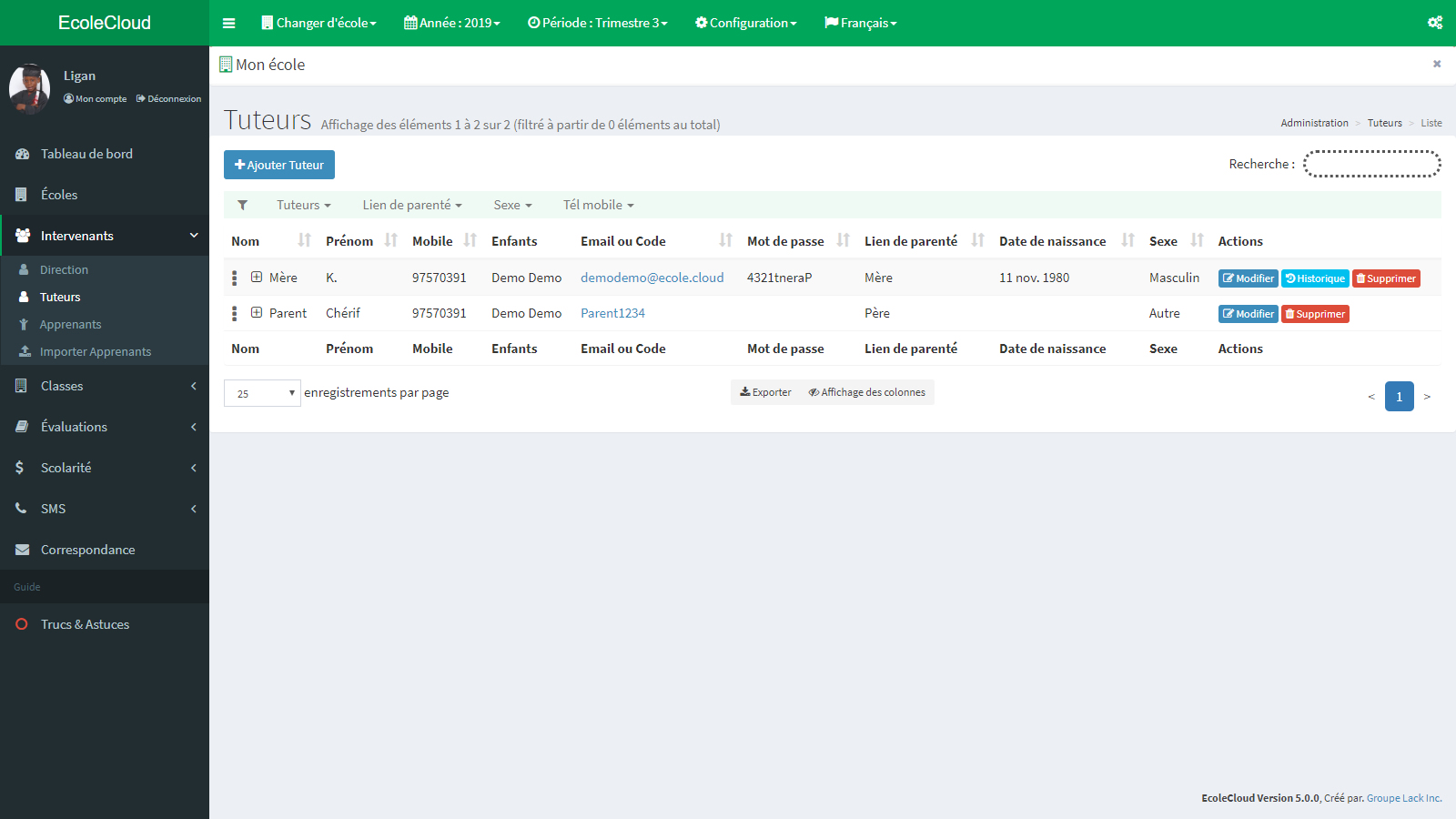
  • Tuteurs : Ce répertoire permet de créer ou de modifier ou de supprimer les Tuteurs associés à chaque enfant ou apprenant
EcoleCloud : Gestion des tuteurs
 
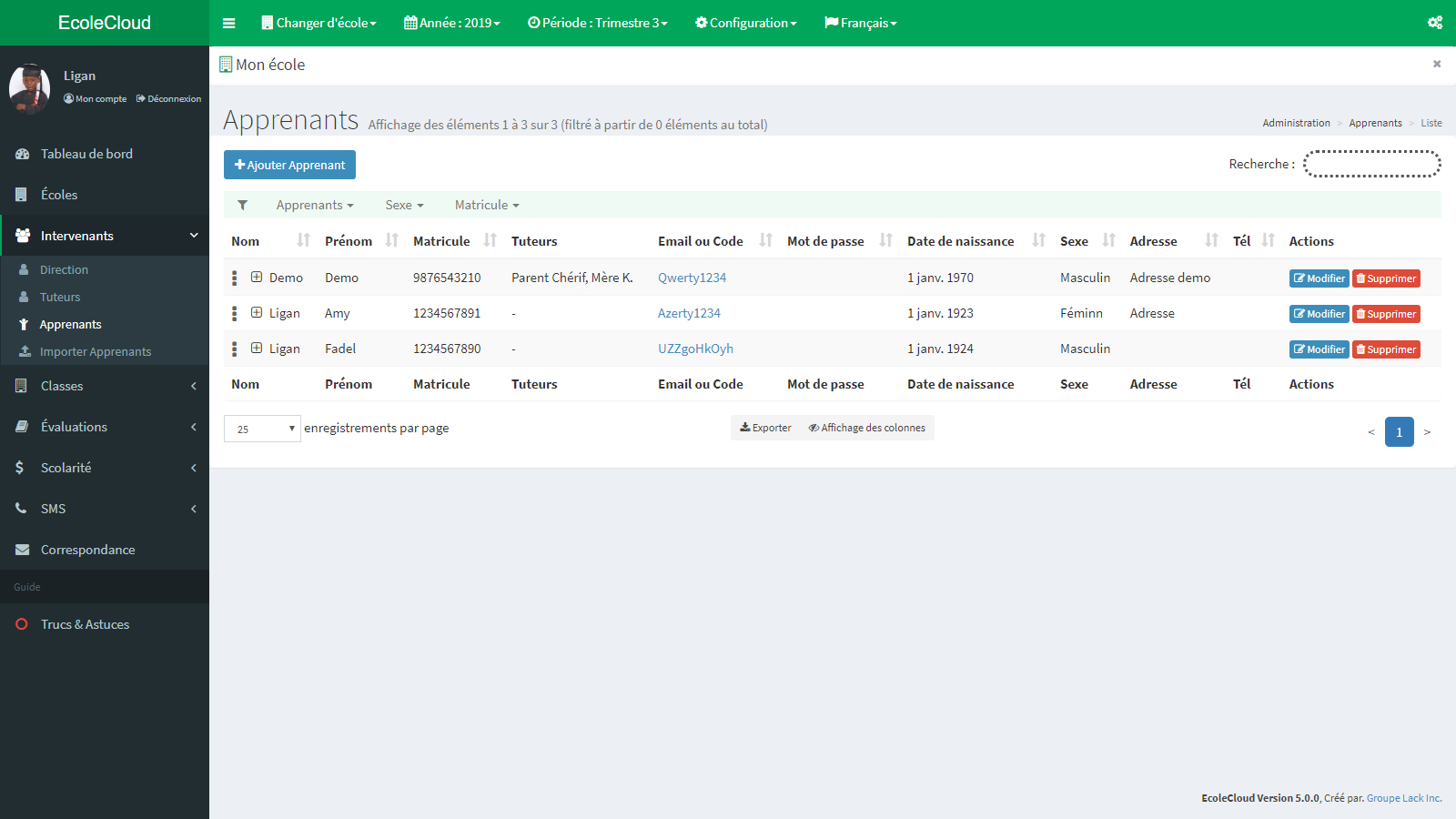
  • Apprenants: Ce répertoire permet de créer ou de modifier ou de supprimer les différents apprenants inscrits au cours de l'année de saisie
EcoleCloud : Gestion des apprenants
 
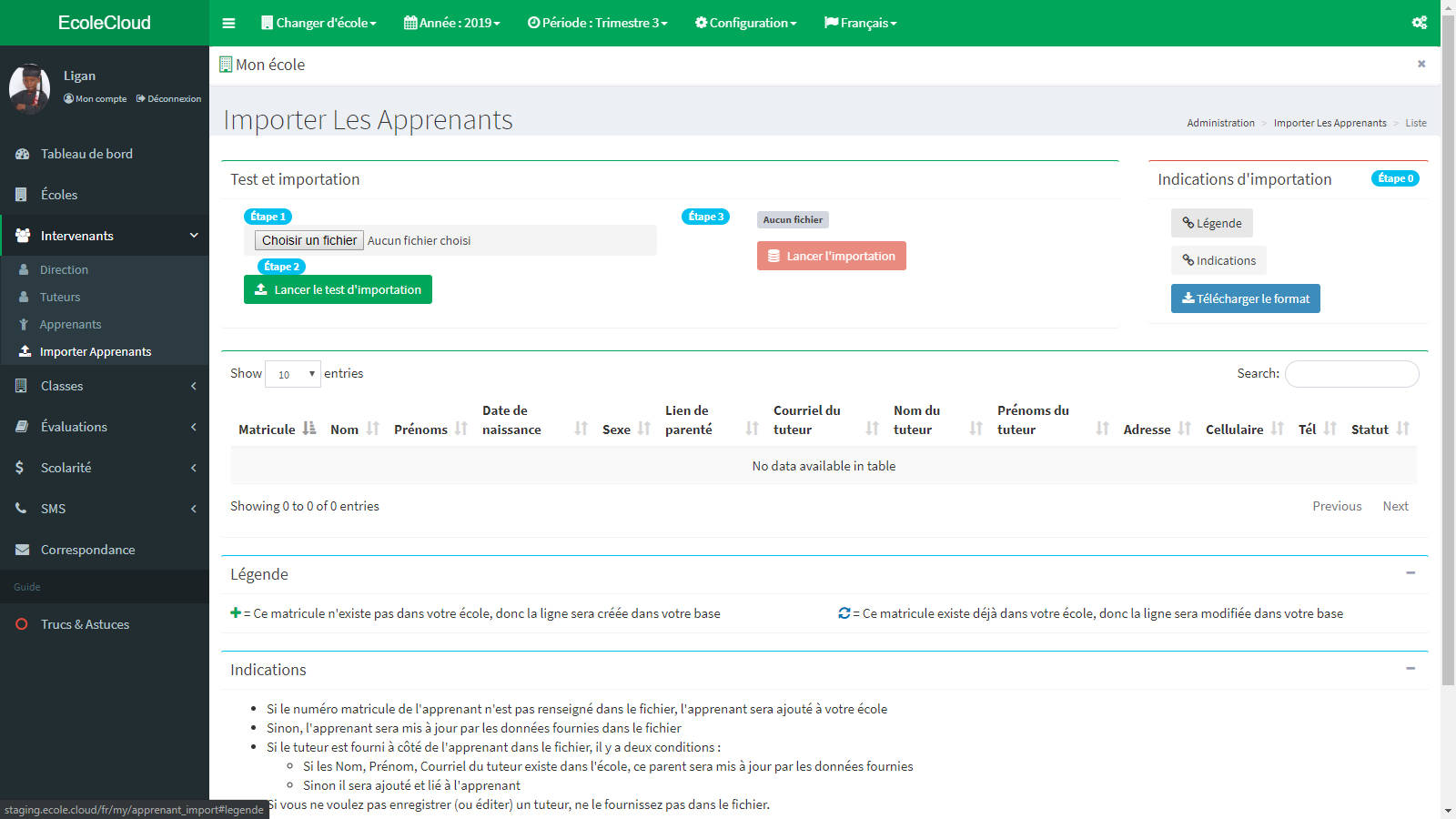
  • Importer Apprenants : Ce répertoire permet en cas de base(s) ou données existante(s) au préalable ou sur une autre solution de faciliter l' importation dans EcoleCloud
EcoleCloud : Importation des apprenants et tuteurs
 

Back To Top

Classes

Ce répertoire regroupe les différents éléments liés à chaque classe de l'établissement scolaire :
  • Classes: Ce répertoire permet de créer ou de modifier ou de supprimer les différentes classes de l'établissement scolaire
EcoleCloud : Gestion des classes
 
  • Groupes : Ce répertoire permet de créer ou de modifier ou de supprimer les  différents groupes des classes de l'établissement scolaire
EcoleCloud : Gestion des groupes de classe
 
  • Matières: Ce répertoire permet de créer ou de modifier ou de supprimer les différentes matières de chaque classe et leurs coefficients respectifs
EcoleCloud : Matières par classe
 
  • Apprenants: Ce répertoire permet de  rattacher ou d' ajouter à une classe  les différents apprenants inscrits au cours de l'année de saisie ou de les supprimer
EcoleCloud : Apprenants par groupe
 
  • Enseignants : Ce répertoire permet de  rattacher ou d' ajouter à une classe  les différents enseignants au cours de l'année de saisie ou de les supprimer.
EcoleCloud : Enseignants par matière par groupe
 

Back To Top

Évaluations

Ce répertoire regroupe les différents éléments liés aux différentes notes par matière de chaque apprenant pour les différents examens ou devoirs voir test de la classe choisie selon le trimestre ou semestre   :
  • Notes : Ce sous-répertoire permet d' ajouter les notes par matière de chaque apprenant  selon le trimestre ou semestre de la classe choisie.
EcoleCloud : Liste des notes
 
  • Notes par groupe :Ce sous-répertoire permet une saisie rapide et groupée des notes par matière des différents apprenants  pour le trimestre ou semestre de la classe choisie.
EcoleCloud : Notes par groupe (1) EcoleCloud : Notes par groupe (2)
 
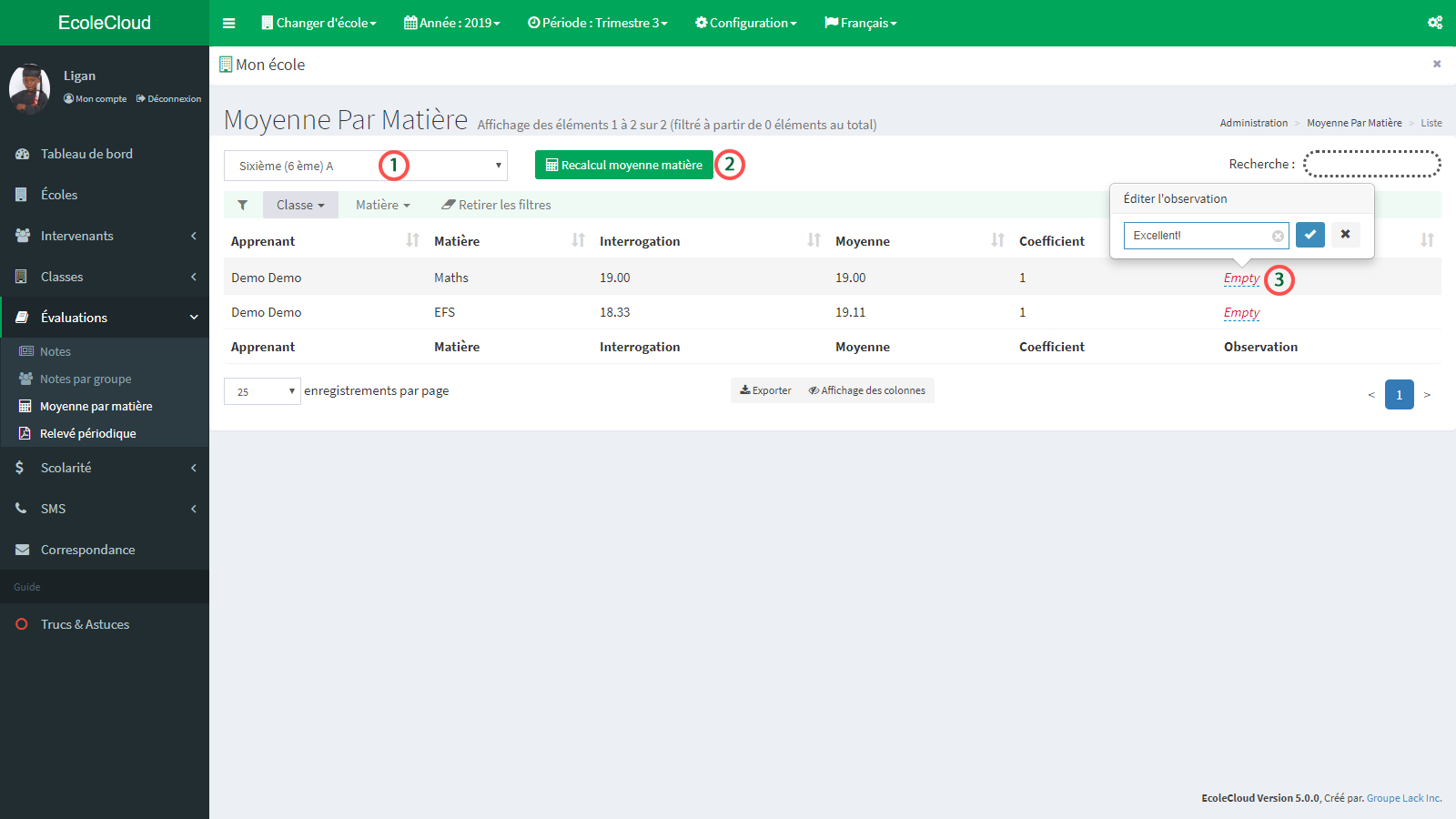
  • Moyenne par matière : Ce sous-répertoire permet de  dégager les différents rapports au cours de l'année de saisie en fonction des critères sélectionnés
EcoleCloud : Moyennes par matière
 
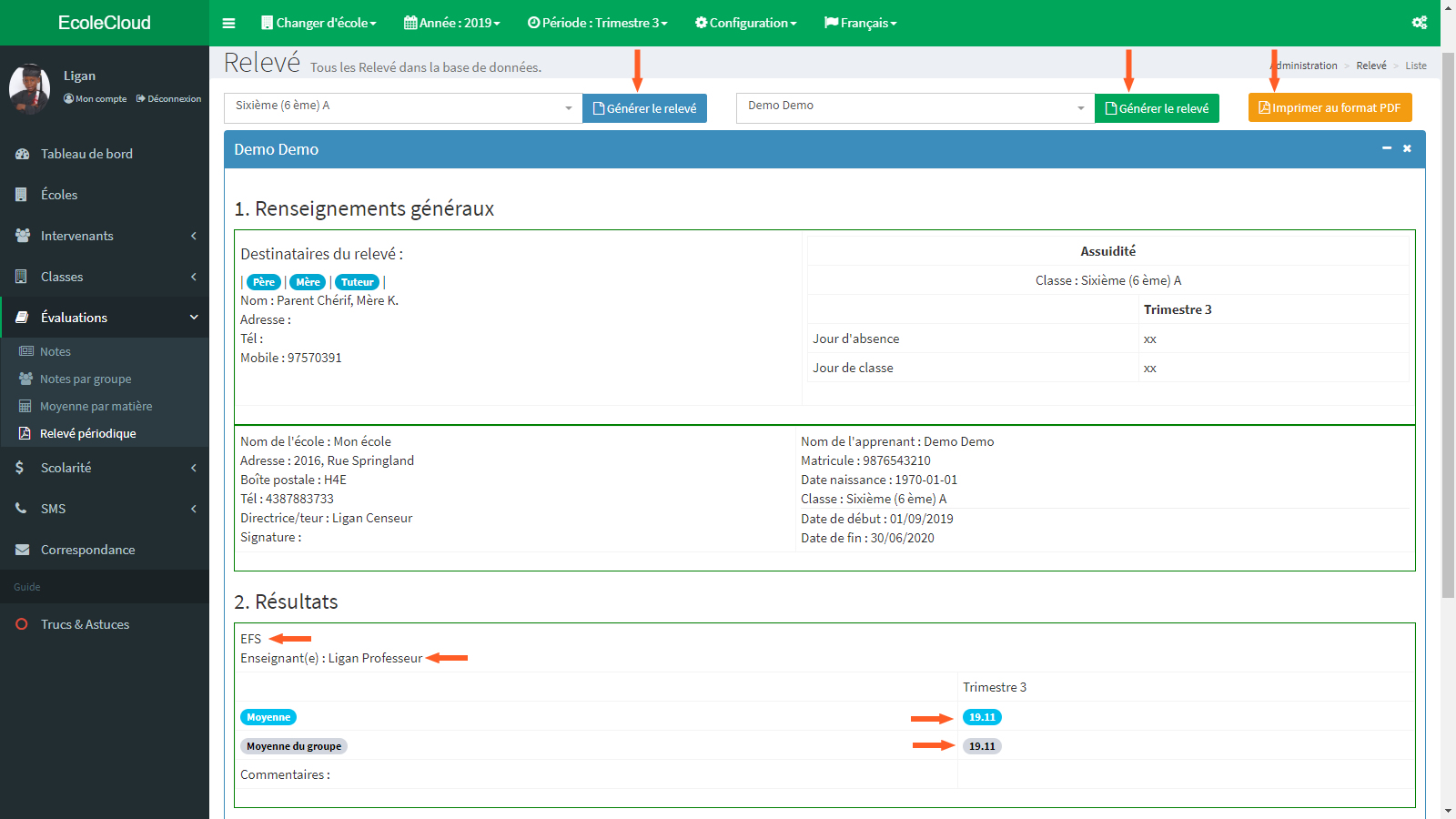
  • Relevé périodique: ce sous-répertoire génère des relevés résumant les différentes moyennes par matière de chaque apprenant par période ou classe voir aussi par groupe de classe  choisi(e)s
EcoleCloud : Relevé de notes
 

Back To Top

Scolarité

Ce répertoire regroupe les différents éléments liés à la scolarité pour chaque apprenants ou Tuteurs  de l'établissement :
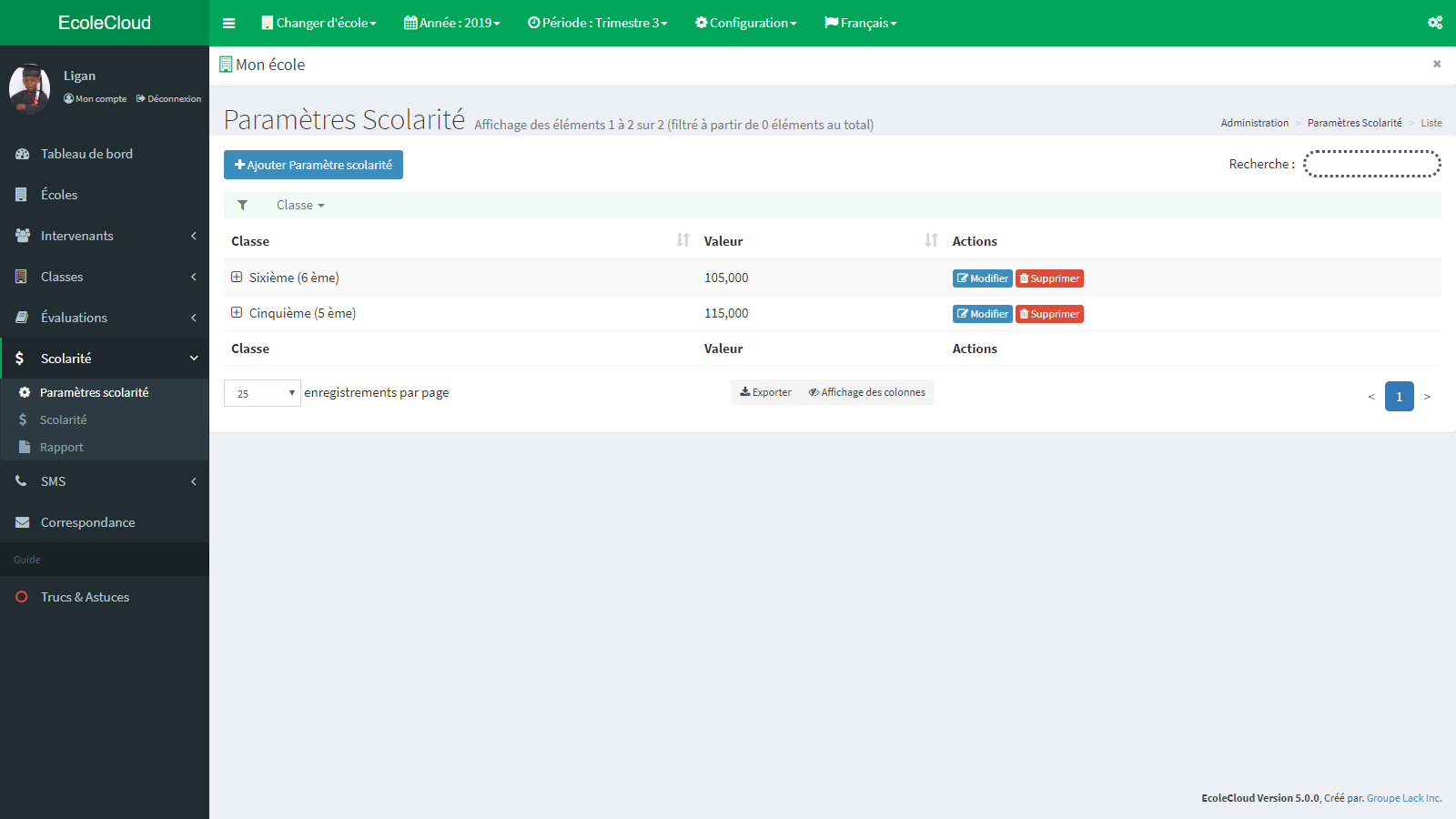
  • Paramètre scolarité: Ce sous-répertoire permet définir les différents paramètres liés à la scolarité
EcoleCloud : Paramètre scolarité
 
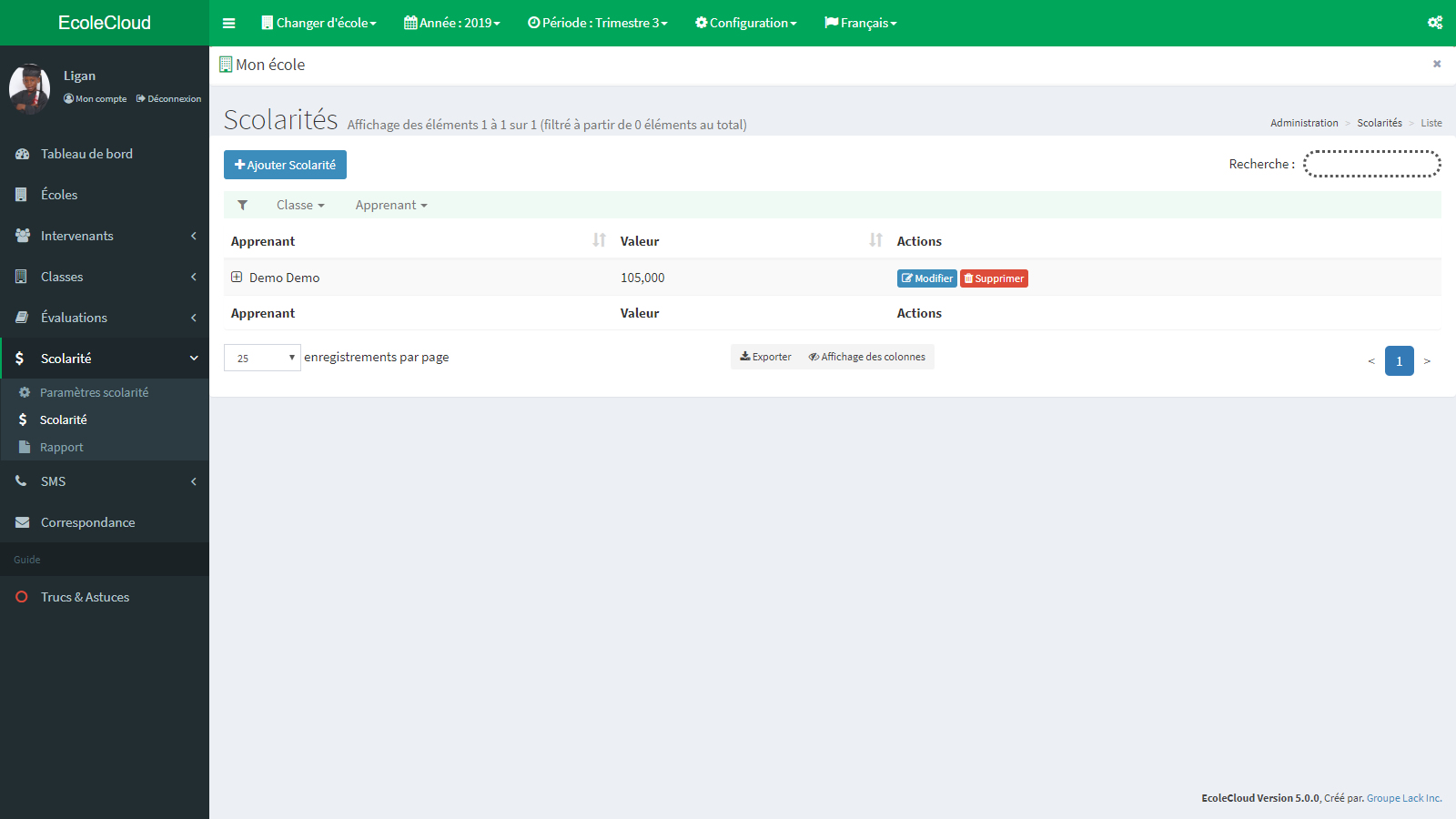
  • Scolarité : Ce sous-répertoire permet d'ajouter ou  de supprimer les différentes informations liées à la scolarité
EcoleCloud : Scolarité
 
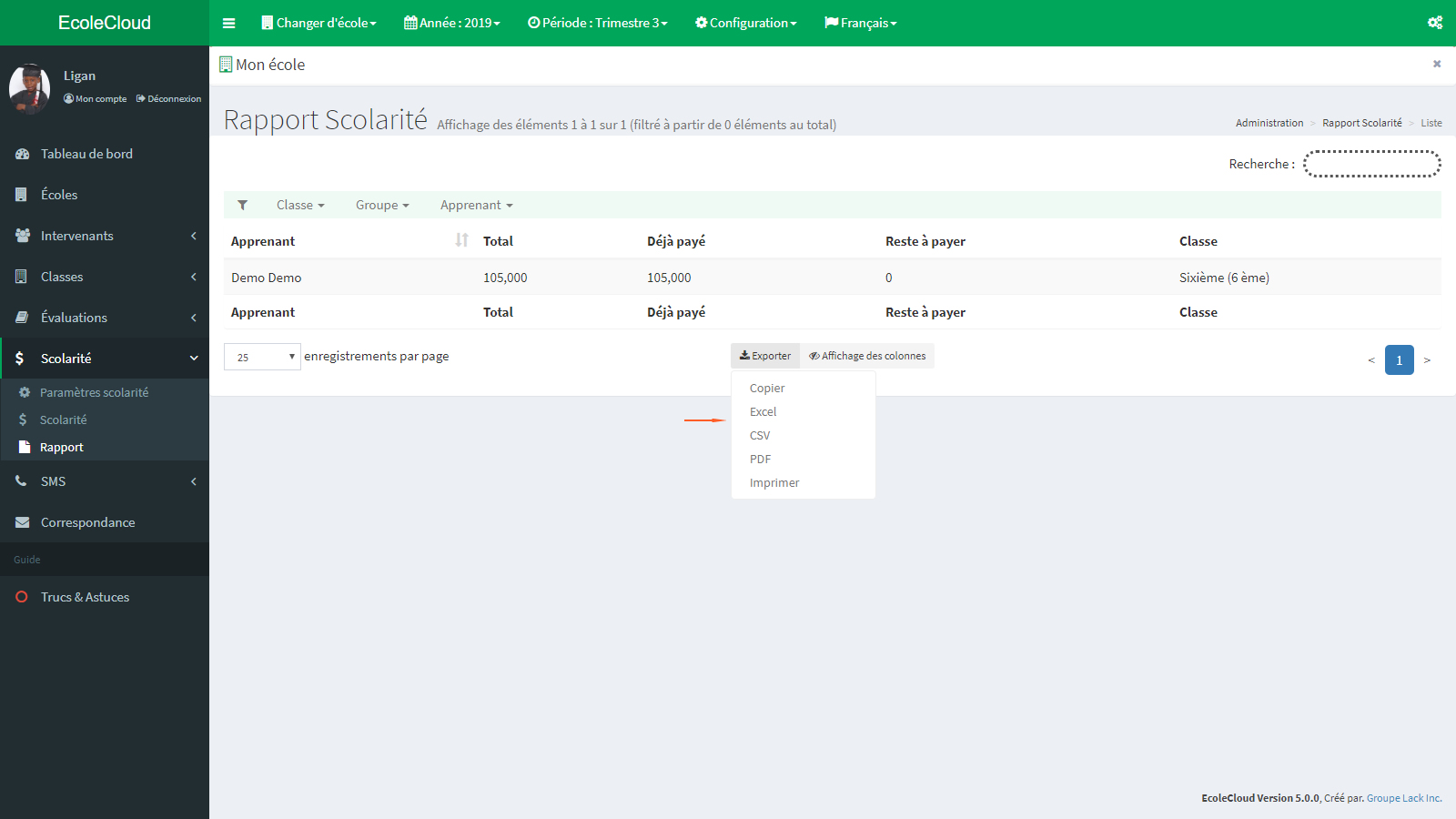
  • Rapport : Ce sous-répertoire permet de  dégager les différents rapports au cours de l'année de saisie en fonction des critères sélectionnés
EcoleCloud : Rapport scolarité
 

Back To Top

SMS

 
  • SMS :Ce répertoire facilite l'envoie des circulaires  ou notifications aux Tuteurs de chaque apprenant concerné par un sujet
EcoleCloud : Gestion des SMS
 
  • Rapport SMS : Ce sous-répertoire permet d'effectuer un audit des SMS ou de générer un rapport ou état des SMS envoyés. Le rapport SMS inclut tous les envois (tous azimuts et l'envoi des notes et moyennes)
 

Back To Top

Correspondance

 
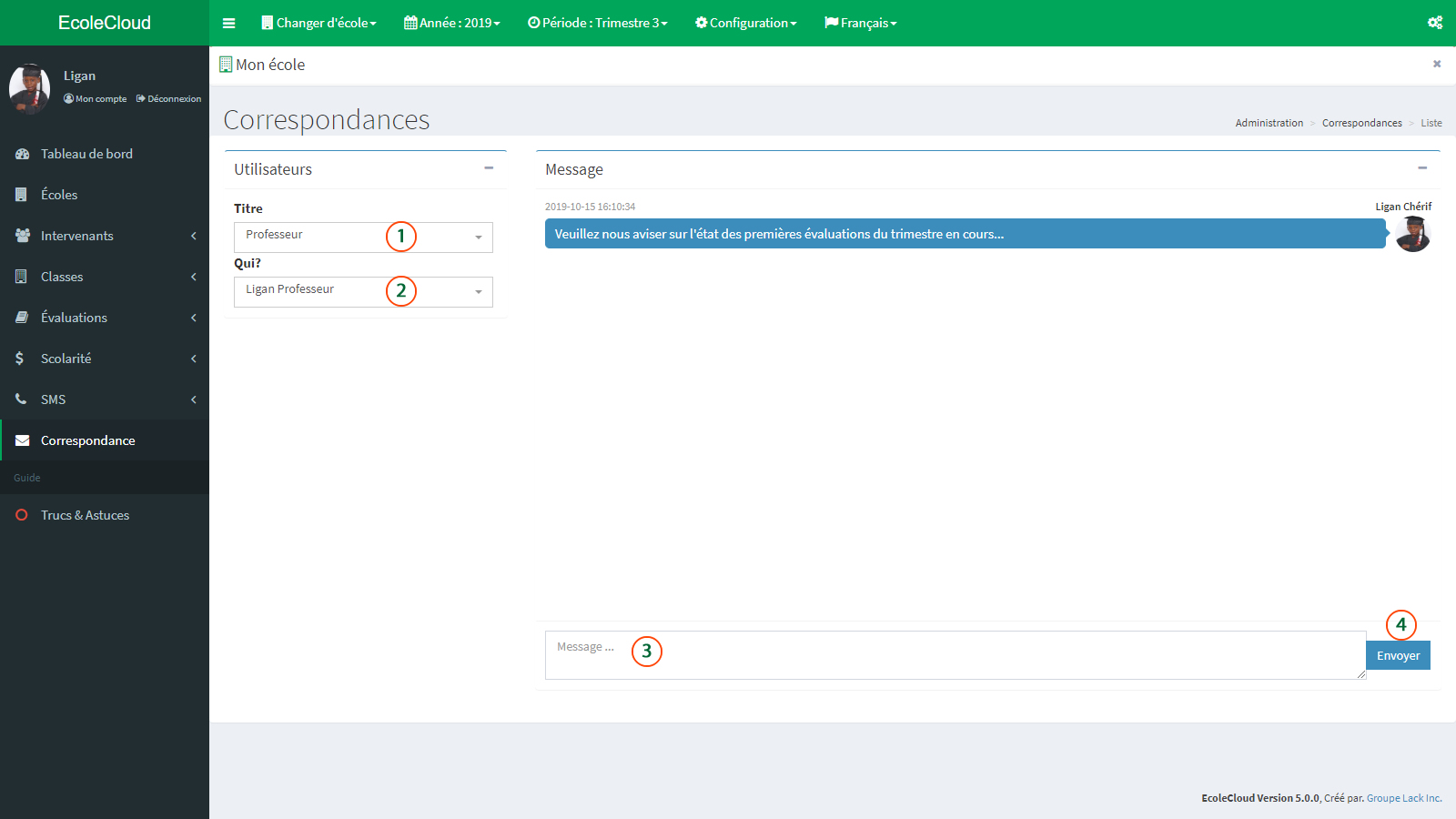
  • Correspondance :Ce répertoire a pour fonction de permettre un échange instantané entre les Parents ou Tuteurs et les professeurs de classe de l'apprenant  sur un sujet.Désormais un Enseignant peut partager directement ses appréciations avec les Tuteurs sur l'attitude de l'apprenant. Aussi les Tuteurs peuvent partager avec les Enseignants les directives sur un point au sujet de leur enfant.
EcoleCloud : Correspondance

Back To Top

Trucs & Astuces

Navigation horizontale

Remarquez que la barre de navigation horizontale, en haut, comporte certains menus comme :
  • L'école
  • Année scolaire
  • Période
  • Langues

Les menus ci-dessus ont quelque chose en commun. À chaque fois que vous changez l'un, il devient automatiquement l'élément de navigation par défaut de votre environnement. Même lorsque vous vous déconnectez, à votre prochaine connexion cette valeur vous sera proposée par défaut.

EcoleCloud : Périodes courantes
Exemple : Supposons que l'année scolaire en cours est 2020. Si vous changez l'année scolaire dans la navigation horizontale pour 2019, tout votre parcours dans l'application sera basé sur 2019 et les données s'afficheront en conséquence.

Édition des données

Pour ajouter ou modifier des données dans le système, il est important que l'année et la période de navigation sélectionnées correspondent à ceux activés pour la période de gestion par défaut dans la configuration par la direction.

Autrement dit, lorsqu'une période est passée, la direction d'école active la période suivante. Les périodes passées restent en mode lecture seule alors la période active (par défaut) est en mode lecture/écriture.


Back To Top