Introduction
Qu'est-ce que EcoleCloud
Les fonctionnalités
- Générateur automatique d’emploi du temps : ou SmartEDT est un générateur d'emploi du temps qui prend en compte les contraintes de temps ordinaires, souvent rencontrées pour la composition des classes ( Matières - Nombre d'heures - Jour - Ressources humaines).
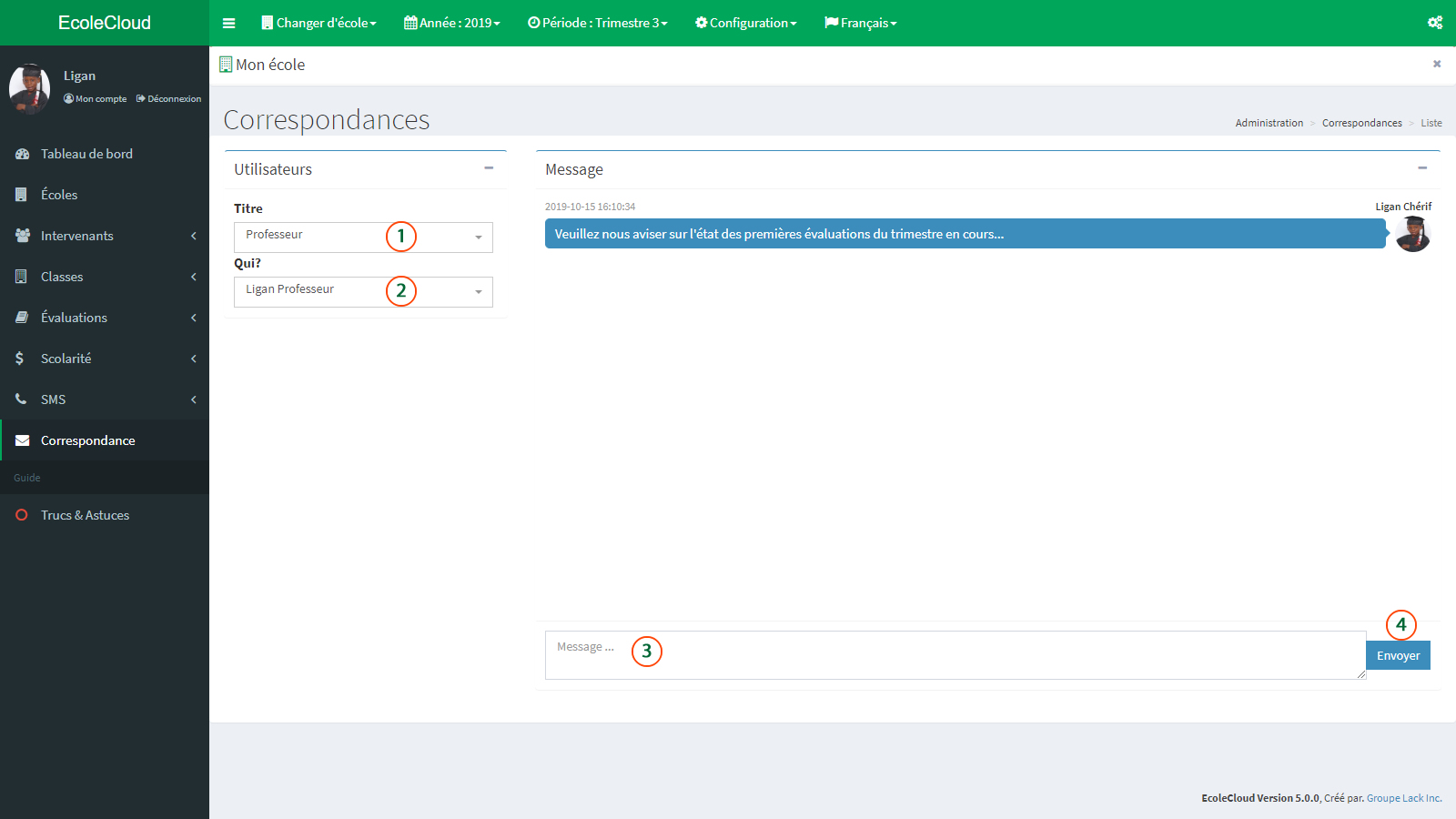
- Envoi instantané de données par SMS : Désormais les circulaires ou notifications peuvent être envoyés en un temps record par la Direction via le module Correspondance. Aussi Toutes les notes et moyennes sont envoyées par SMS aux Parents après chaque disponibilité dans l'environnement.
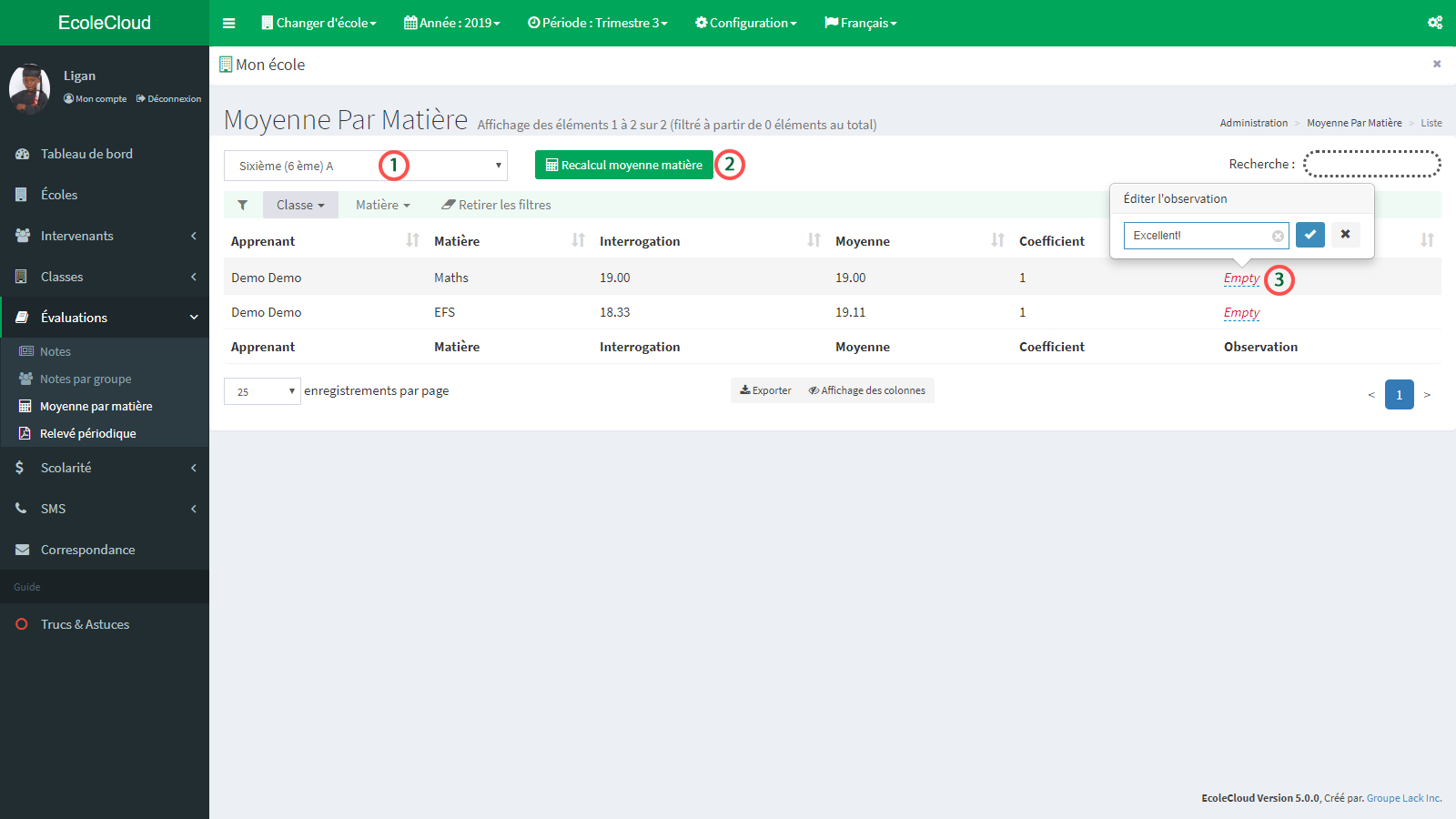
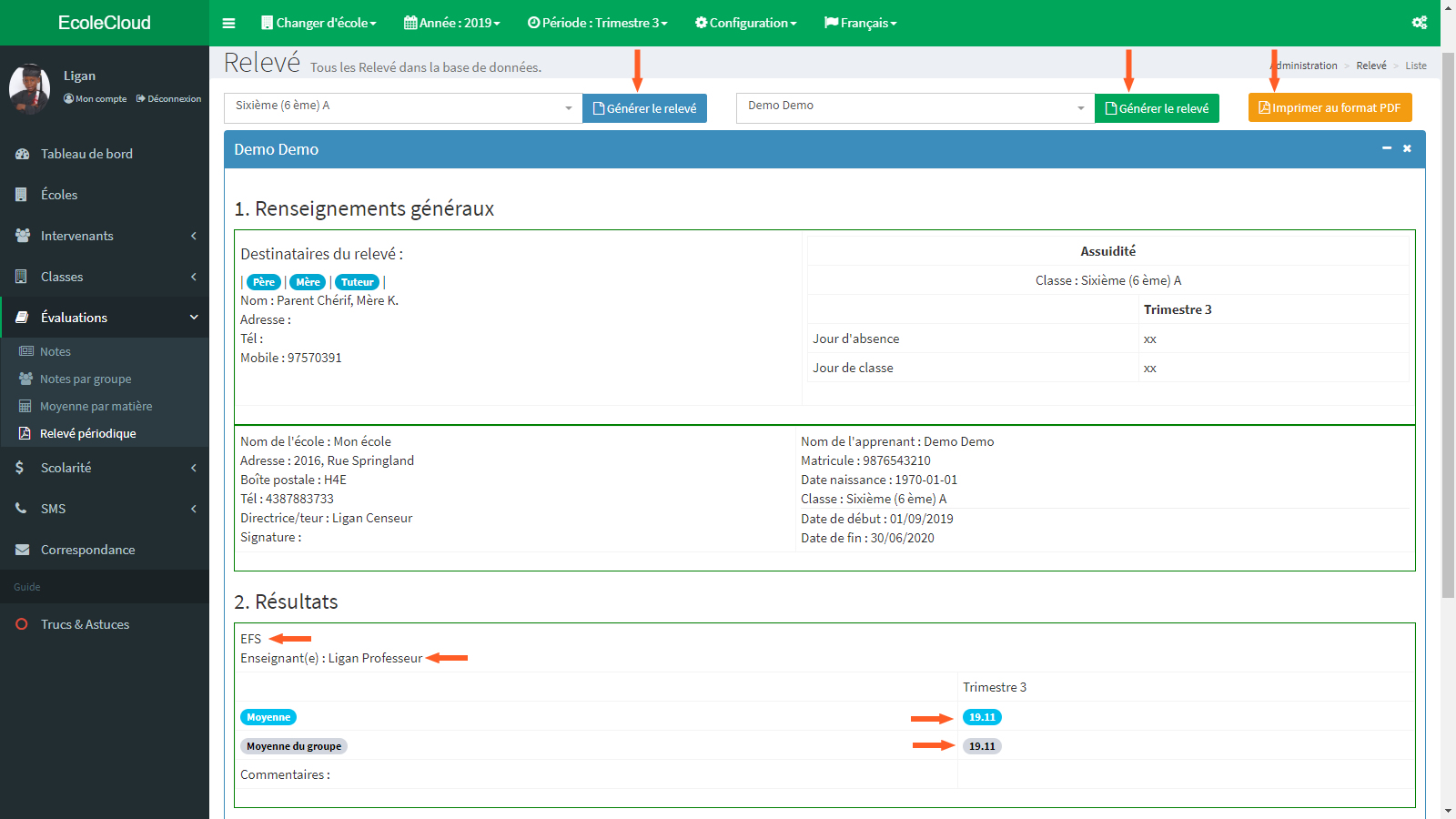
- Calcul automatique des moyennes : A chaque modification d'une note, les moyennes d'une classe sont régénérées automatiquement. Et le format Electronique est disponible sur le compte Parent et le compte de l’élève.
- Paramétrage dynamique : EcoleCloud dispose de Paramètres pouvant permettre à l'établissement scolaire ou un membre autorisé de la Direction de personnaliser son environnement.
- Aide à la décision : Analyse rapide de l'évolution du niveau des apprenants, leurs performances.
La création de compte et les Conditions
- Que faut-il pour créer un compte sur la plateforme? Pour créer un compte, faut être un acteur scolaire et avoir un compte mail valide pour confirmer son compte sur la plateforme.
- Qui crée ou peut créer un compte? Un acteur scolaire détenant des informations d'identité valides.
- Où se crée le/un compte? Pour créer votre compte, veuillez-vous rendre directement sur le lien ci-contre: https://ecole.cloud/fr/register (plus d'information dans le Guide rapide, article 2-2 Enregistrement d'un compte Fondateur)
- Quand faut-il ou peut-on créer le/un compte? A tout moment de l 'année, l'acteur scolaire peut demander à implémenter cette solution.
- Combien faut-il payer pour créer le/un compte? Aucun frais de paiement n'est nécessaire pour créer votre compte. Cette solution est gratuite pour l'établissement scolaire.
- Combien de temps prend la mise en place d'un environnement créé? Tout se fait instantanément. L'acteur scolaire se sert de son compte mail pour valider la création du compte de l'établissement scolaire. Une fois le compte validé votre environnement est accessible et prêt à être exploité.
Notez que la validation du compte passe par un lien qui est envoyé par courriel à l'adresse fournie. Pour réinitialiser votre mot de passe oublié, il recevra également un lien par courriel à cet effet.
- Comment se passent les souscriptions? L'établissement n' a rien à payer. Ce sont les parents qui souscrivent auprès de l'établissement scolaire ( qui se doit de sensibiliser l'ensemble des parents d'élèves) . De ce fait l'établissement procède à une mise à disposition de l'information aux parents en temps réel.
- Pourquoi devrait-on implémenter cette solution? Aujourd'hui plus que jamais l'informatique et la digitalisation font rage dans le secteur académique et scolaire.
- Permettre aux Parents de bénéficier de l'accès aux données liées à leurs enfants de n'importe où avec un maximum de protection;
- Faciliter l'échange entre parents, élèves et l'école;
- Permettre aux parents ou Tuteurs de prendre des décisions rapidement si l'apprenant a besoin d'un accompagnement scolaire ou non.
Guide rapide
Présentation de l'environnement
|
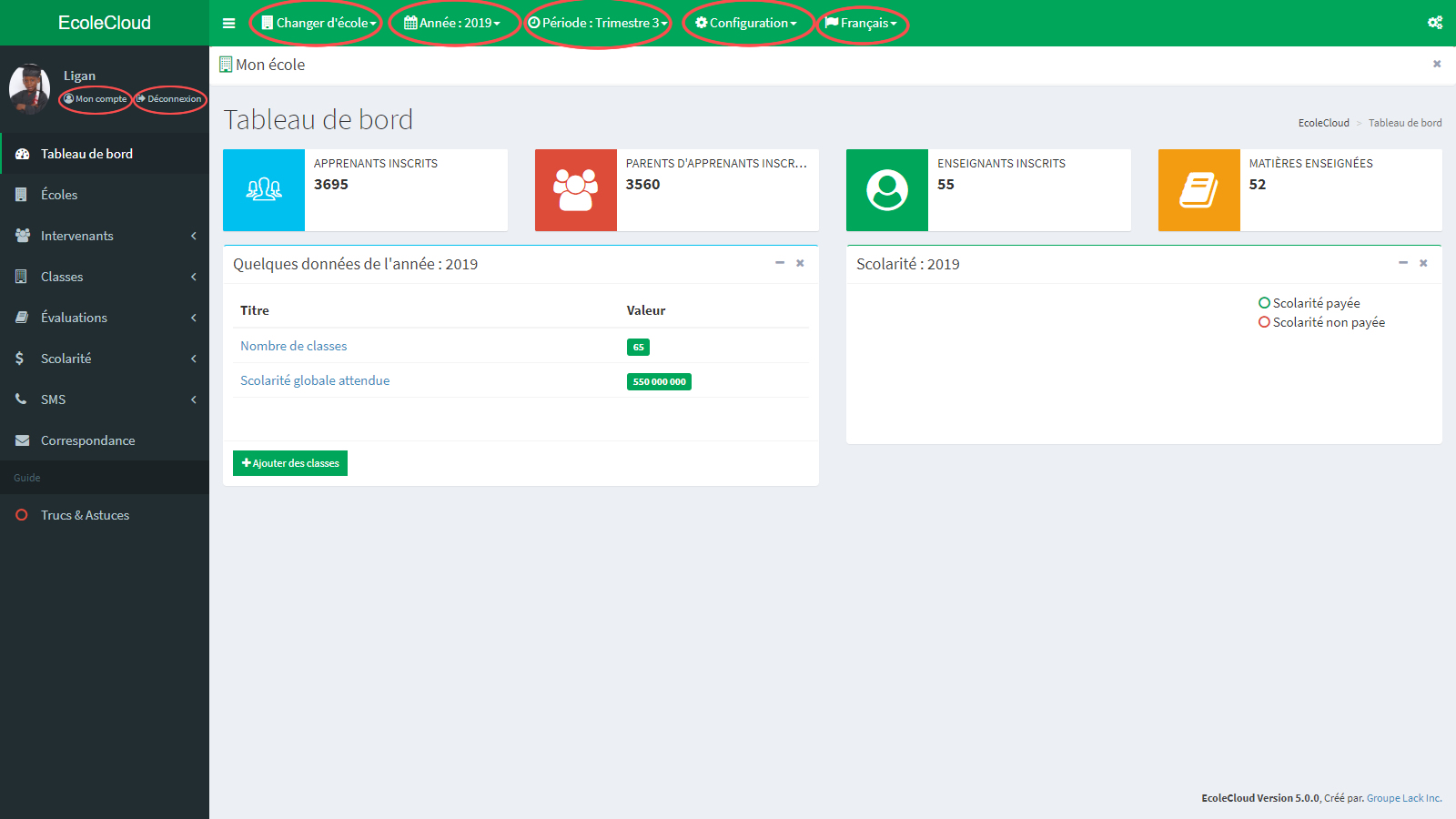 |
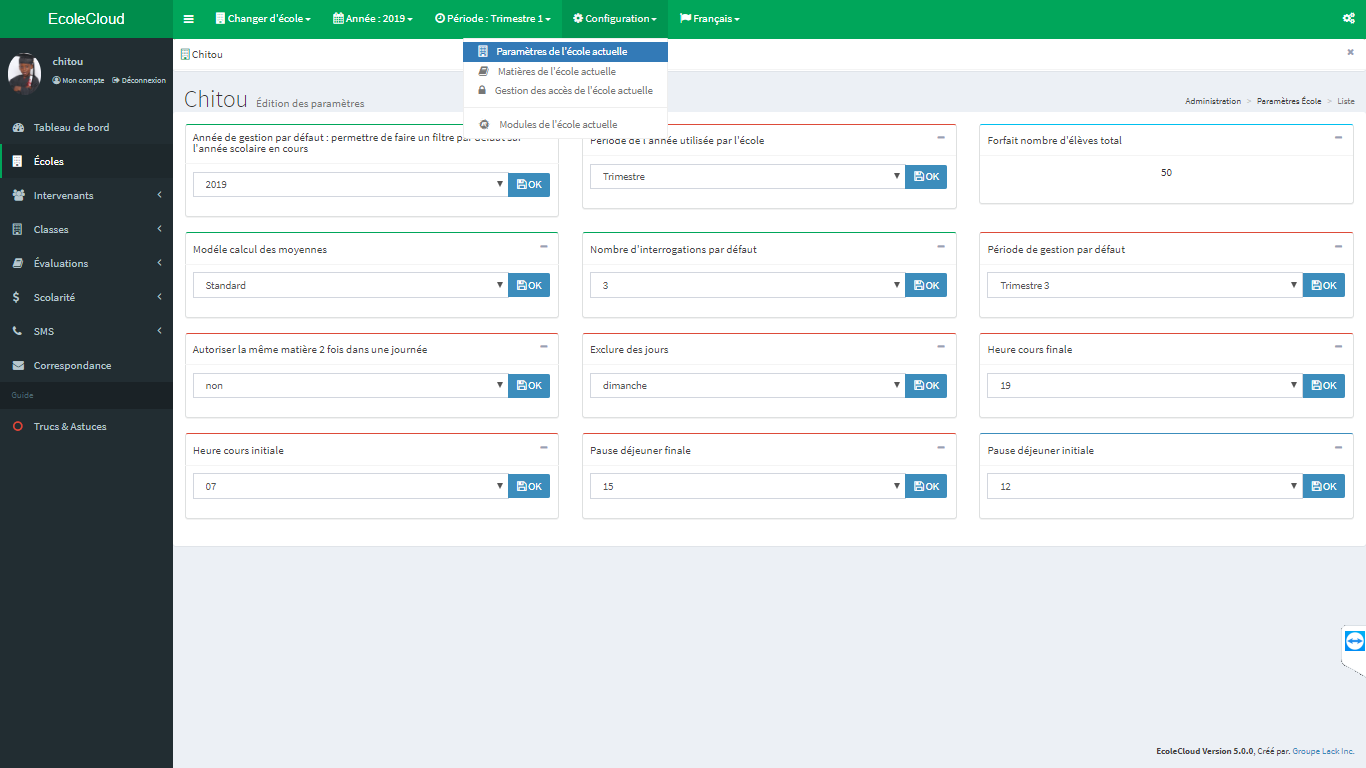
- Configuration: ce répertoire possède des sous-répertoires comme Paramètres de l'école actuelle ( où se configure les différents paramètres pour l'établissement scolaire comme le modèle de calcul des moyennes- le nombre d'interrogation par défaut- etc...)
- Langue: ce répertoire affiche les langues prises par la plateforme
Enregistrement d'un compte fondateur
- Rendez-vous sur notre page d’accueil ou notre plateforme : https://ecole.cloud/fr
- Cliquer sur le lien CONNECTEZ-VOUS en haut de votre écran ou accéder directement avec ce lien https://ecole.cloud/fr/login
- Cliquer sur le bouton INSCRIPTION (ou utiliser directement le lien suivant : https://ecole.cloud/fr/register )
- Sur le formulaire d'inscription Fondateur ou Acteur Scolaire veuillez remplir le formulaire puis accepter les termes et conditions de la politique de confidentialité avant d’enregistrer
- Un courriel sera envoyé à l'adresse fournie. Merci de consulter votre boîte de réception ou, dans le cas échéant, votre SPAM et de procéder à une confirmation de votre compte.
Connexion
- Rendez-vous sur notre page d’accueil ou notre plateforme : https://ecole.cloud/fr
- Cliquer sur le lien CONNECTEZ-VOUS en haut de votre écran ou accéder directement avec ce lien https://ecole.cloud/fr/login
- Renseigner votre courriel (ou code de connexion) et votre mot de passe dans les champs réservés à cet effet
- Cliquer sur le bouton Connexion
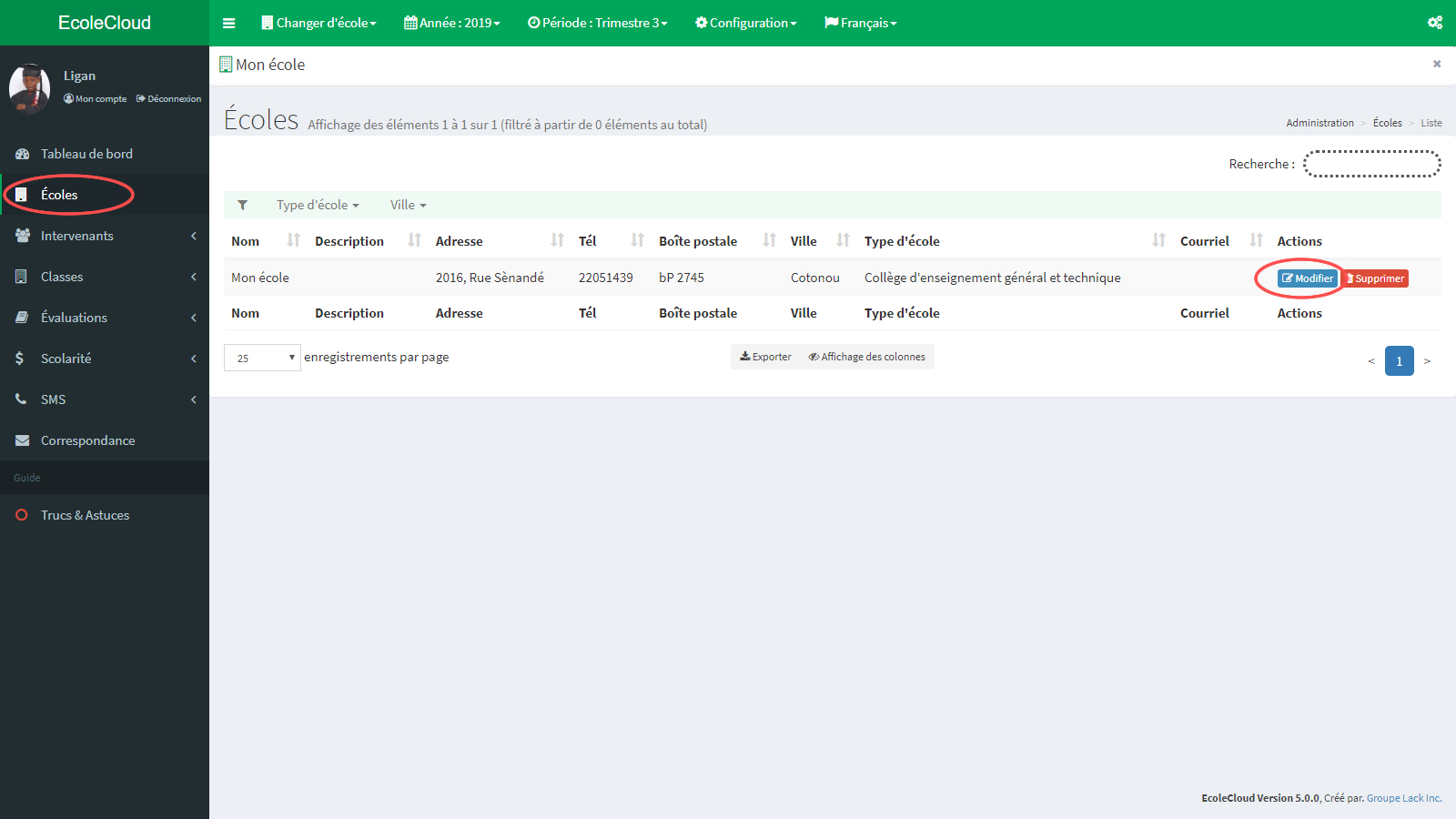
Infos de l'école
|
 |
Paramètres de l'école
|
 |
Gestion des enregistrements
Édition des données
|
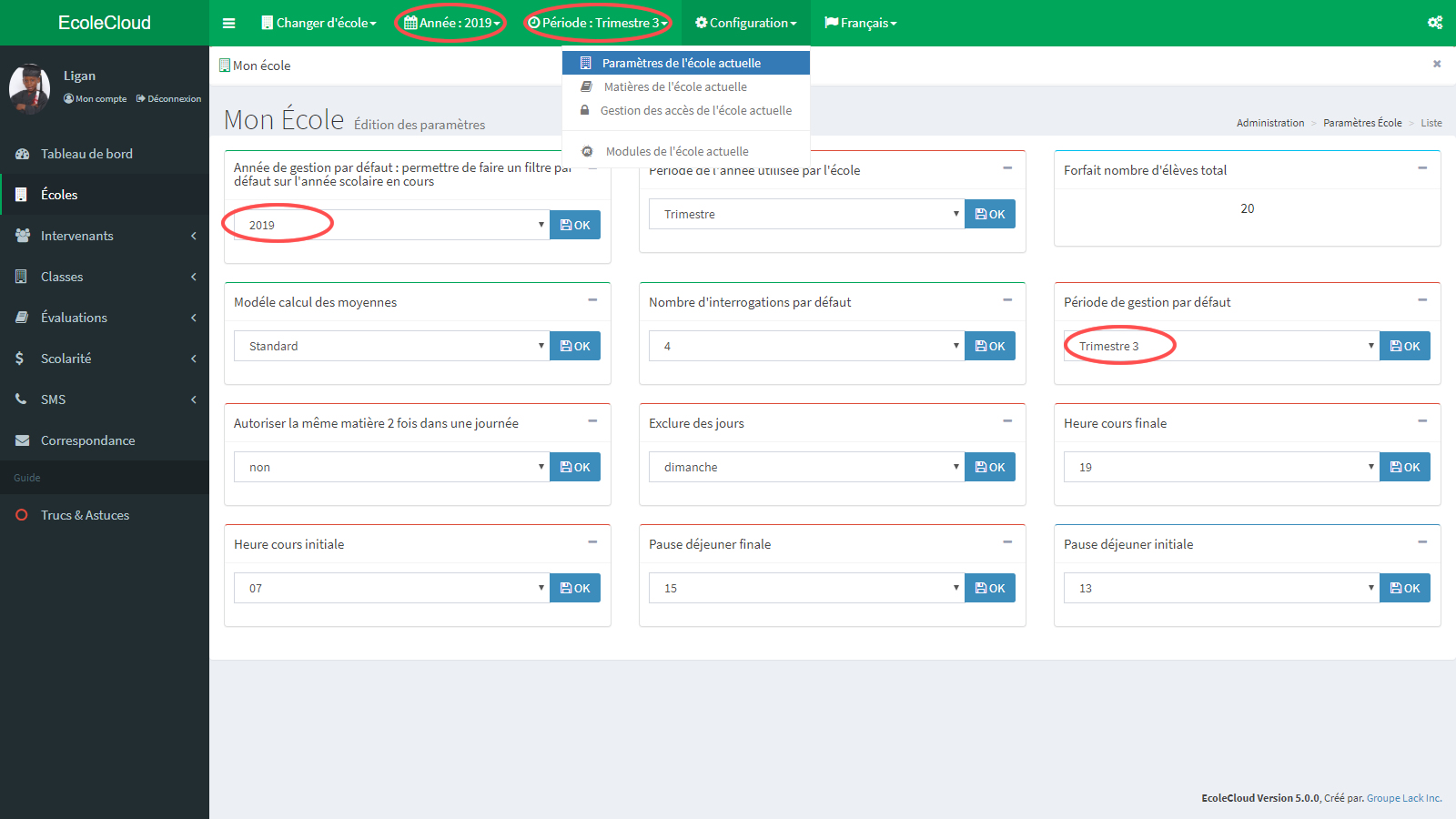
Pour ajouter ou modifier des données dans le système, il est important que l'Année (voir l'image ci-contre) et la Période (voir l'image ci-contre) de navigation sélectionnées correspondent à ceux activés pour la période de gestion par défaut dans la configuration par la direction ( voir l'image ci-contre). Autrement dit, lorsqu'une période est passée, la direction d'école active la période suivante. Les périodes passées restent en mode lecture seule alors la période active (par défaut) est en mode lecture/écriture. |
 |
|
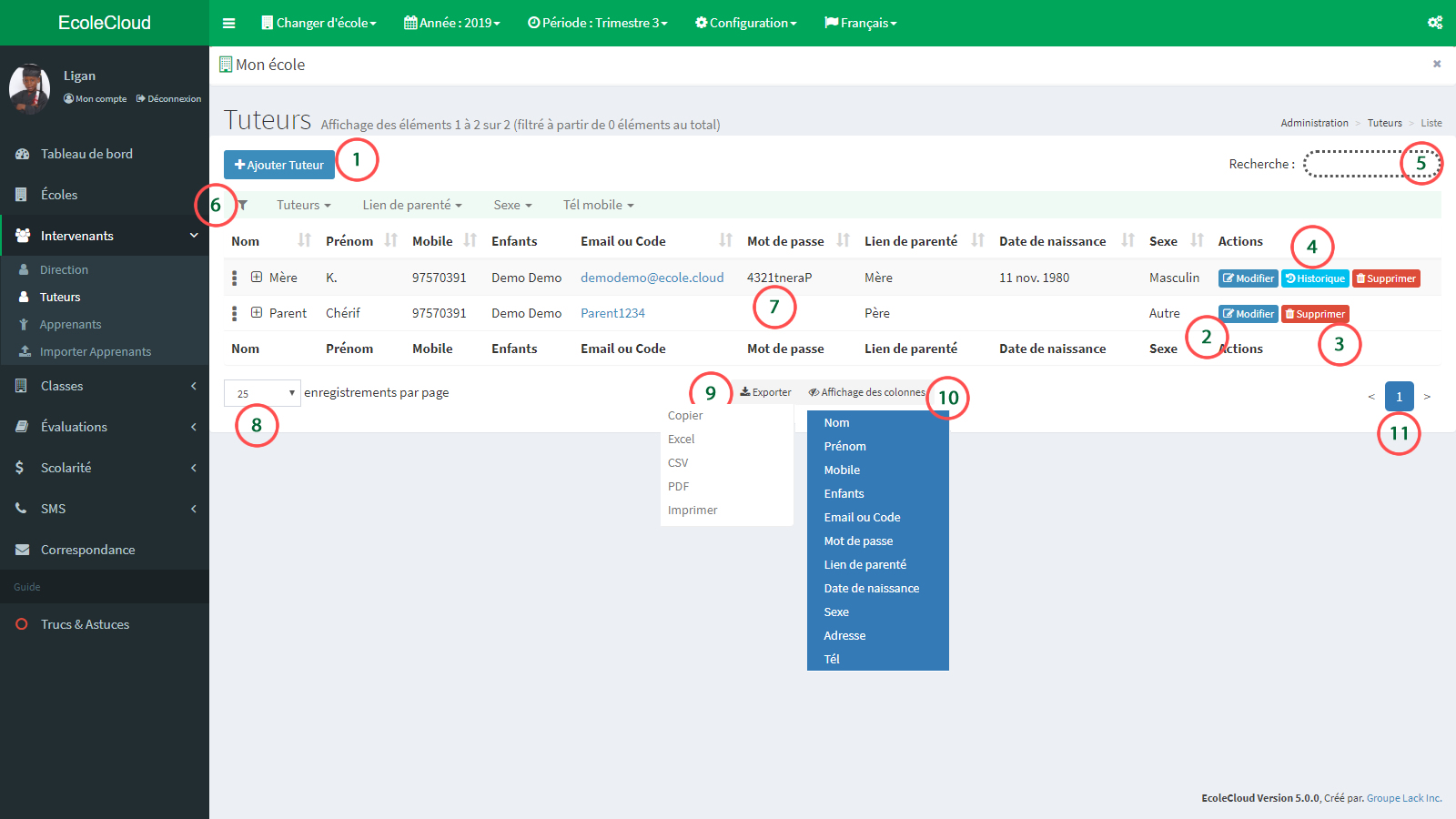 |
Documentation
Tableau de bord
| Ce répertoire résume les informations globales sur l'établissement scolaire comme le nombre de Parents ou le nombre d'Apprenants inscrits ou le nombre d'Enseignants et de Matières enseignées. | 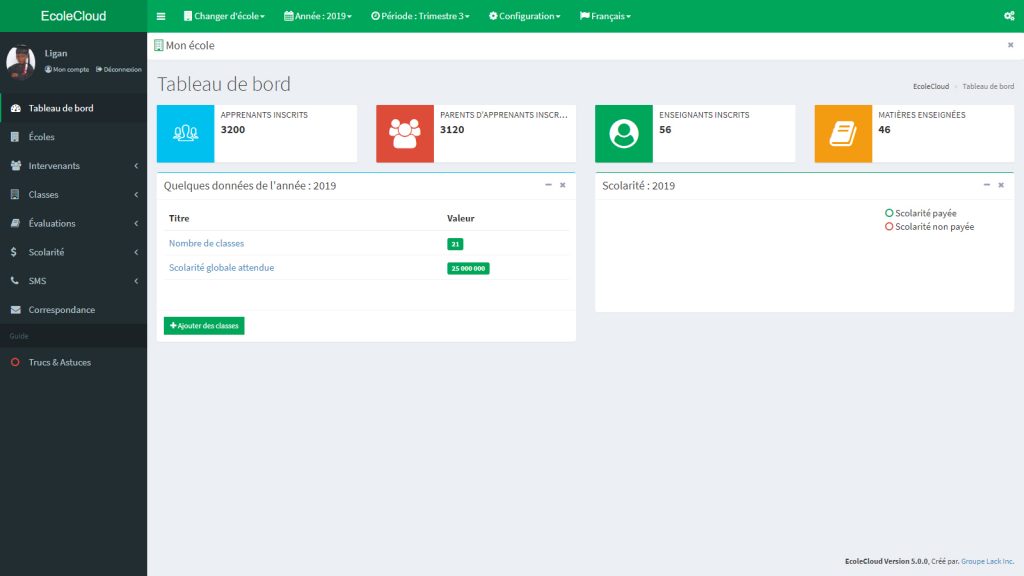 |
Écoles
|
 |
Intervenants
|
 |
|
 |
|
 |
|
 |
Classes
|
 |
|
 |
|
 |
|
 |
|
 |
Évaluations
|
 |
|

 |
|
 |
|
 |
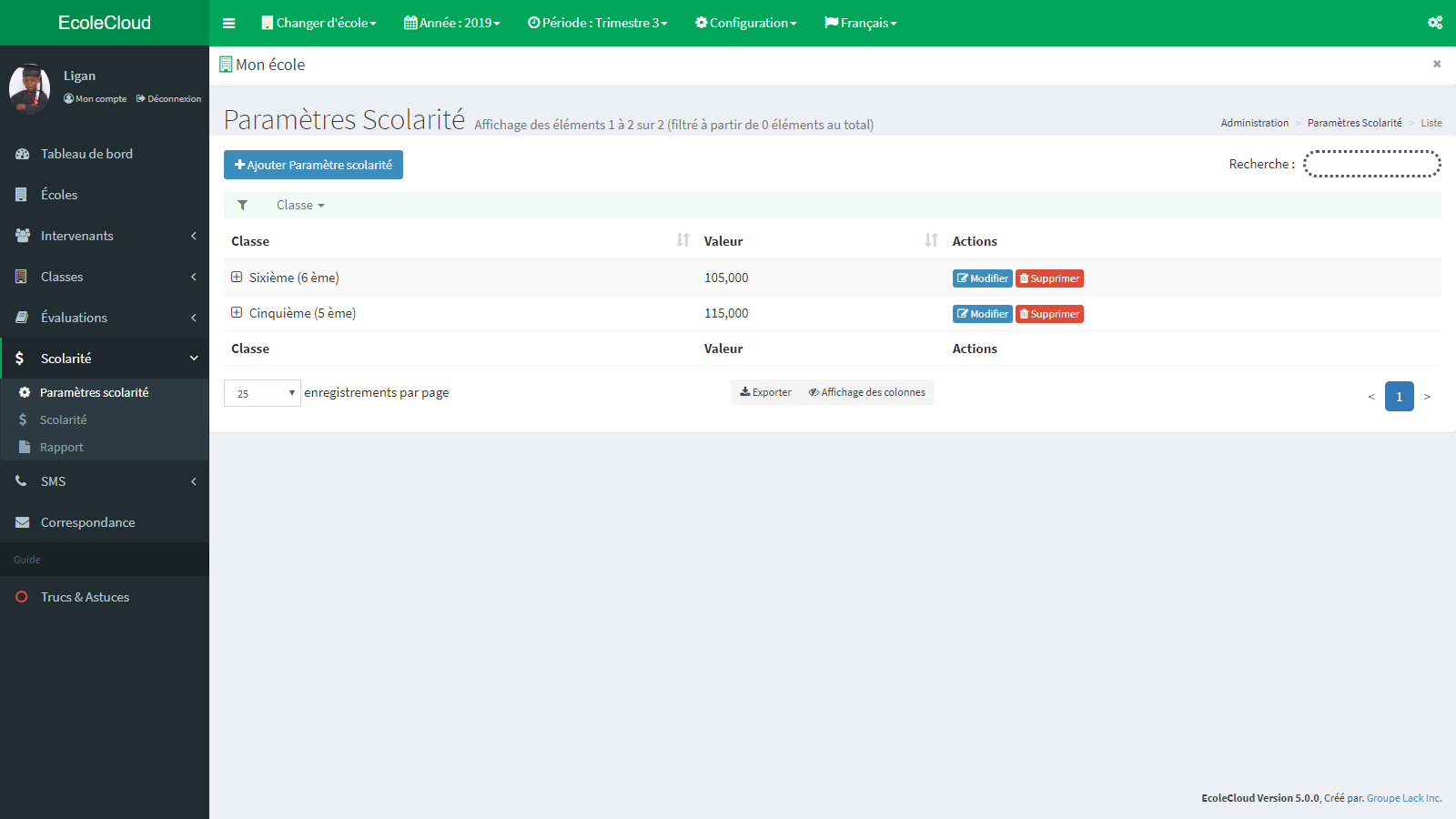
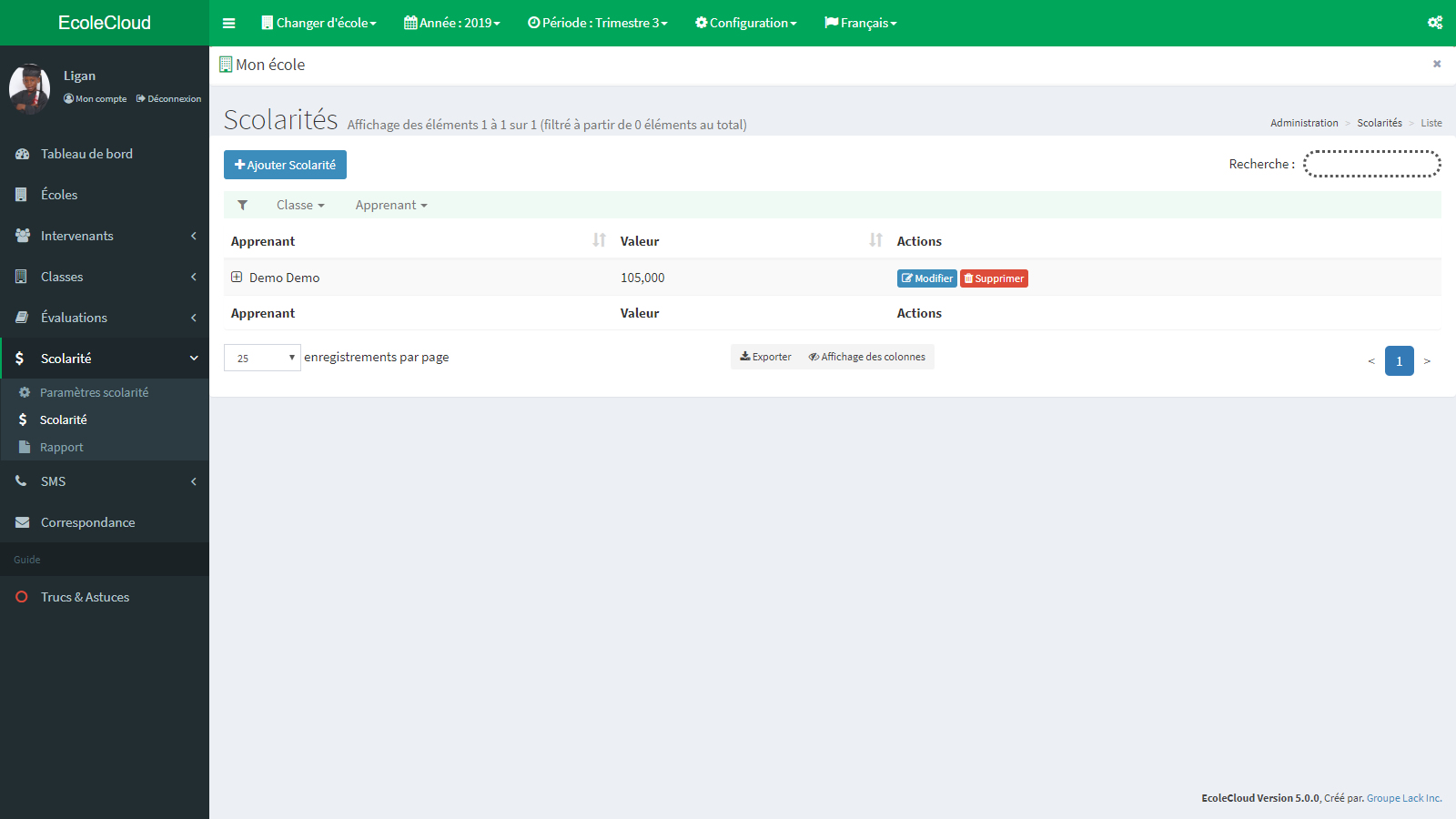
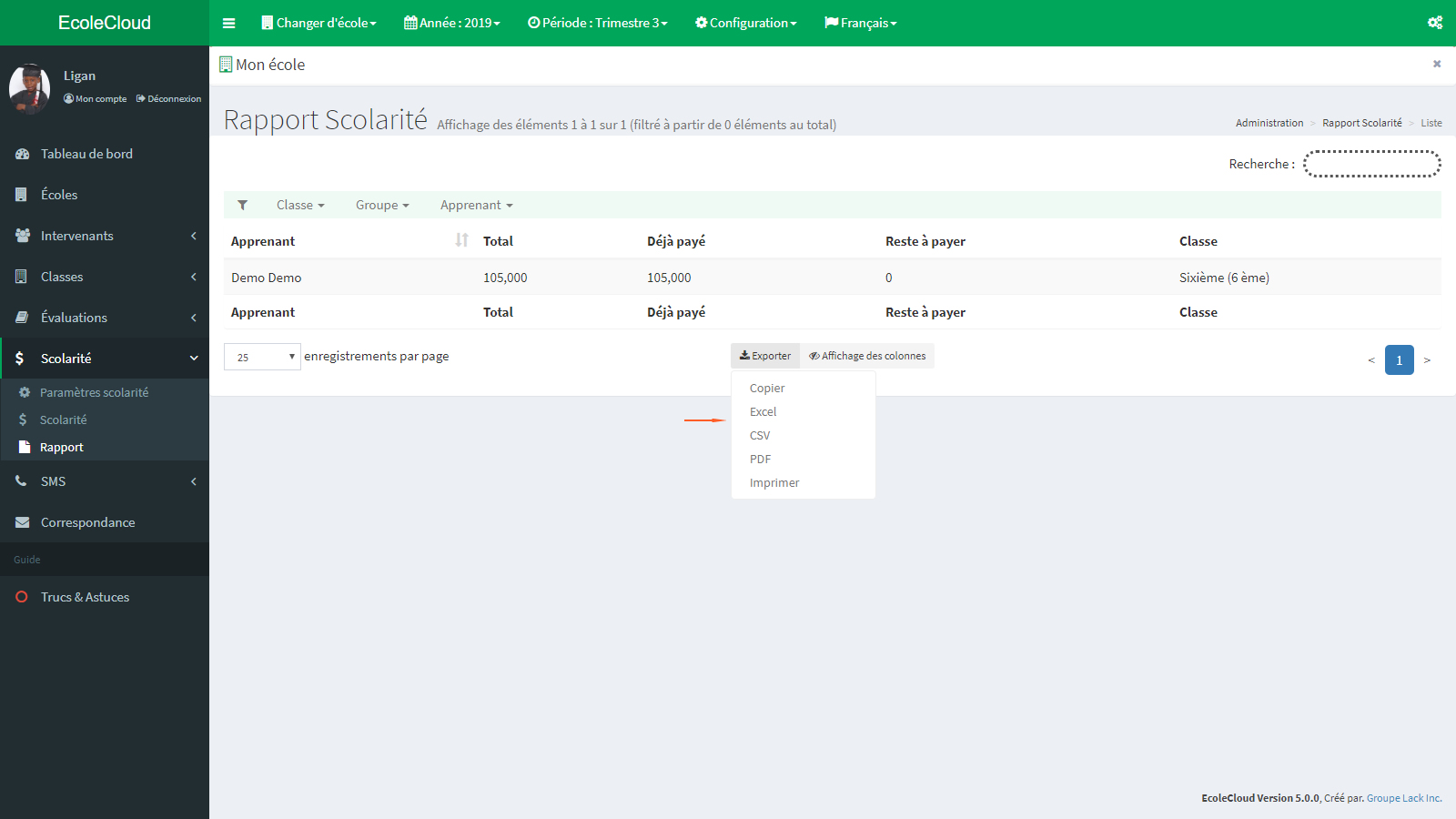
Scolarité
|
 |
|
 |
|
 |
SMS
|
 |
|
Correspondance
|
 |
Trucs & Astuces
Navigation horizontale
Remarquez que la barre de navigation horizontale, en haut, comporte certains menus comme :
Les menus ci-dessus ont quelque chose en commun. À chaque fois que vous changez l'un, il devient automatiquement l'élément de navigation par défaut de votre environnement. Même lorsque vous vous déconnectez, à votre prochaine connexion cette valeur vous sera proposée par défaut. |
|
Édition des données
Pour ajouter ou modifier des données dans le système, il est important que l'année et la période de navigation sélectionnées correspondent à ceux activés pour la période de gestion par défaut dans la configuration par la direction.
Autrement dit, lorsqu'une période est passée, la direction d'école active la période suivante. Les périodes passées restent en mode lecture seule alors la période active (par défaut) est en mode lecture/écriture.